
کارڈ بنائیں
کارڈ بلڈر کے مراحل ایک ایک کر کے مکمل کریں، پھر اپنا کارڈ Google Wallet پر لائیو کریں۔
New card template کے 7 مراحل، ترتیب سے۔
محفوظ کریں، ایکٹیویٹ کریں اور سنک کریں - پھر آپ کا کارڈ تیار ہے۔
شروع کرنے سے پہلے
ڈیش بورڈ میں آپ کے کارڈ کو card template کہا جاتا ہے۔ مراحل مکمل کر کے لائیو کرنے کے بعد آپ کا کارڈ کسٹمرز کے لیے تیار ہے۔
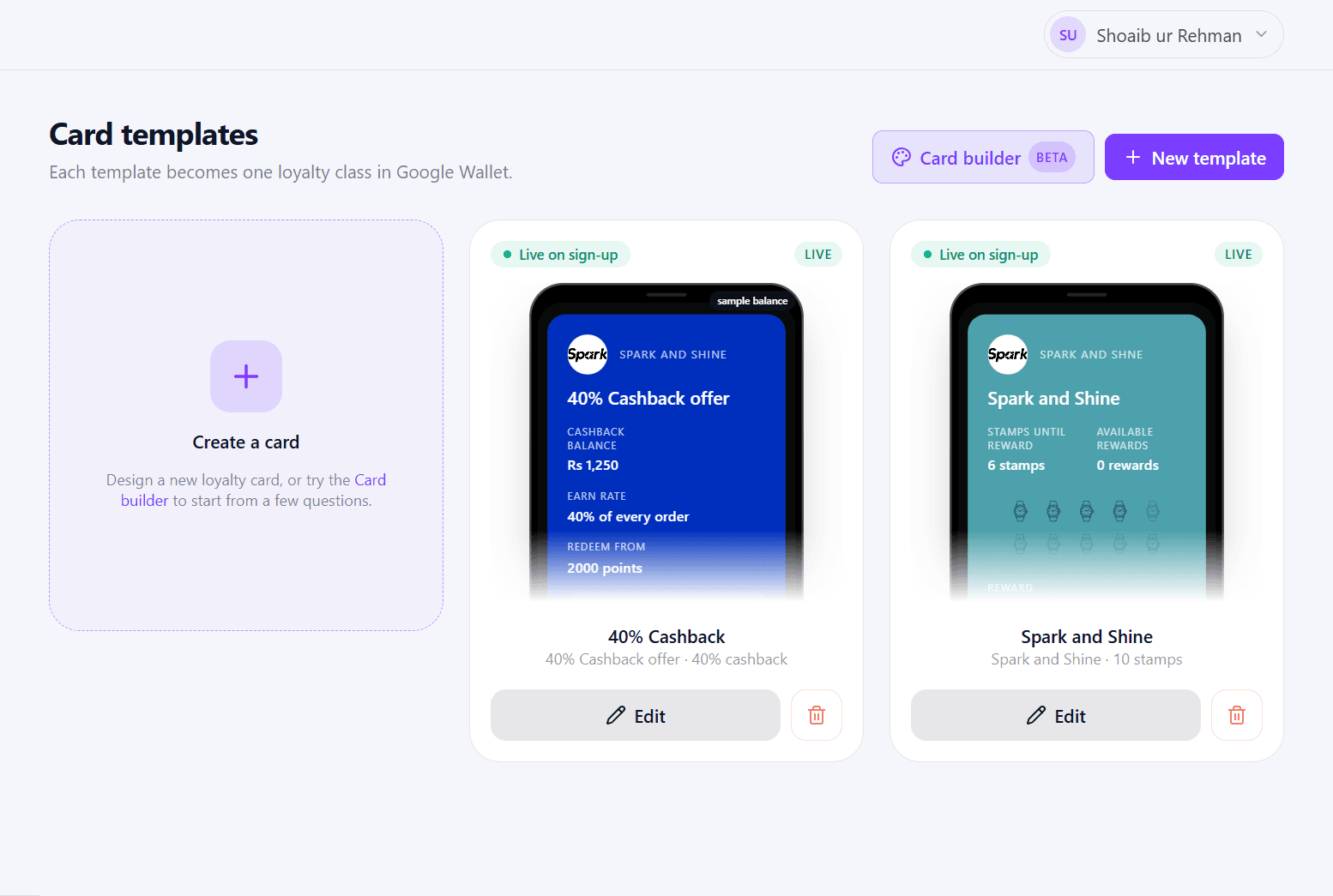
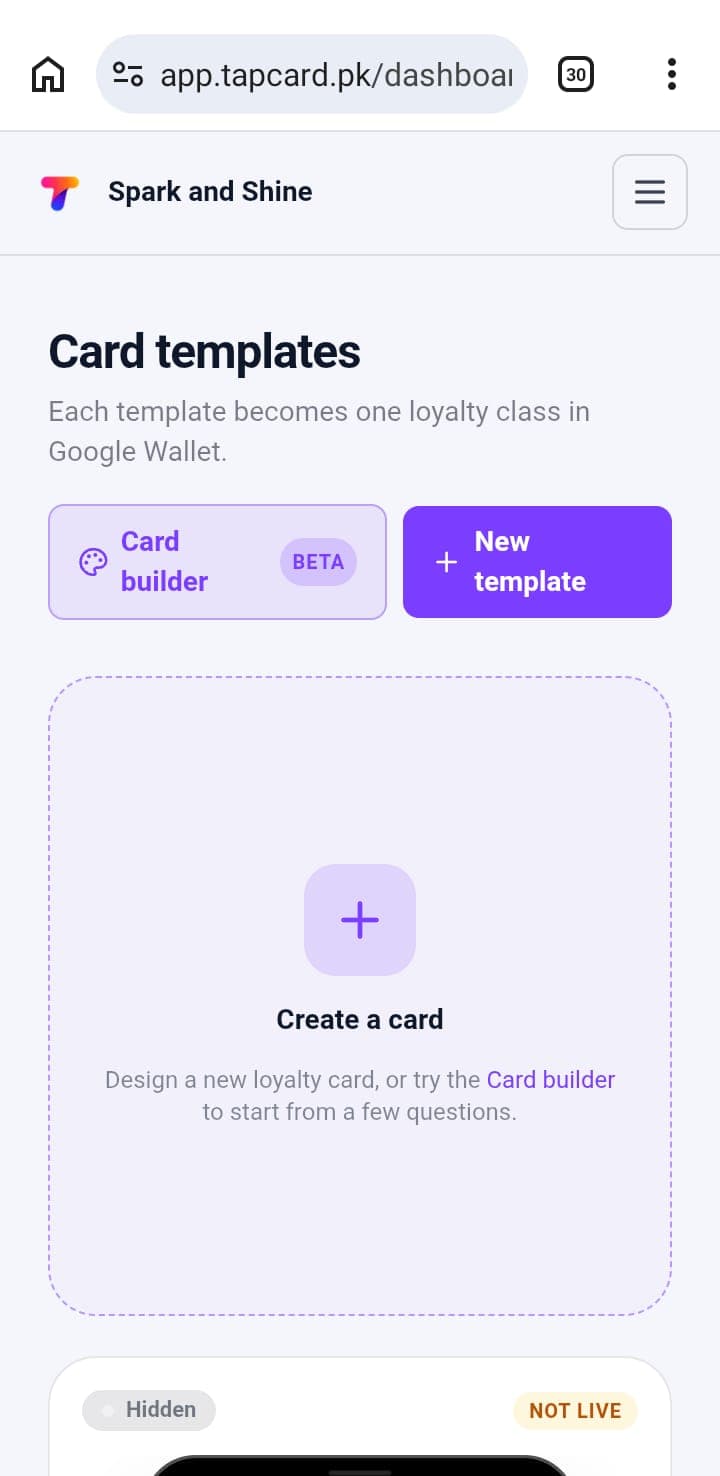
ایک برانچ شامل کریں اور اپنا لوگو تیار رکھیں۔ پھر Card templates کھولیں اور New template پر کلک کریں۔ Live preview ساتھ ساتھ آپ کا کارڈ دکھاتا رہتا ہے۔
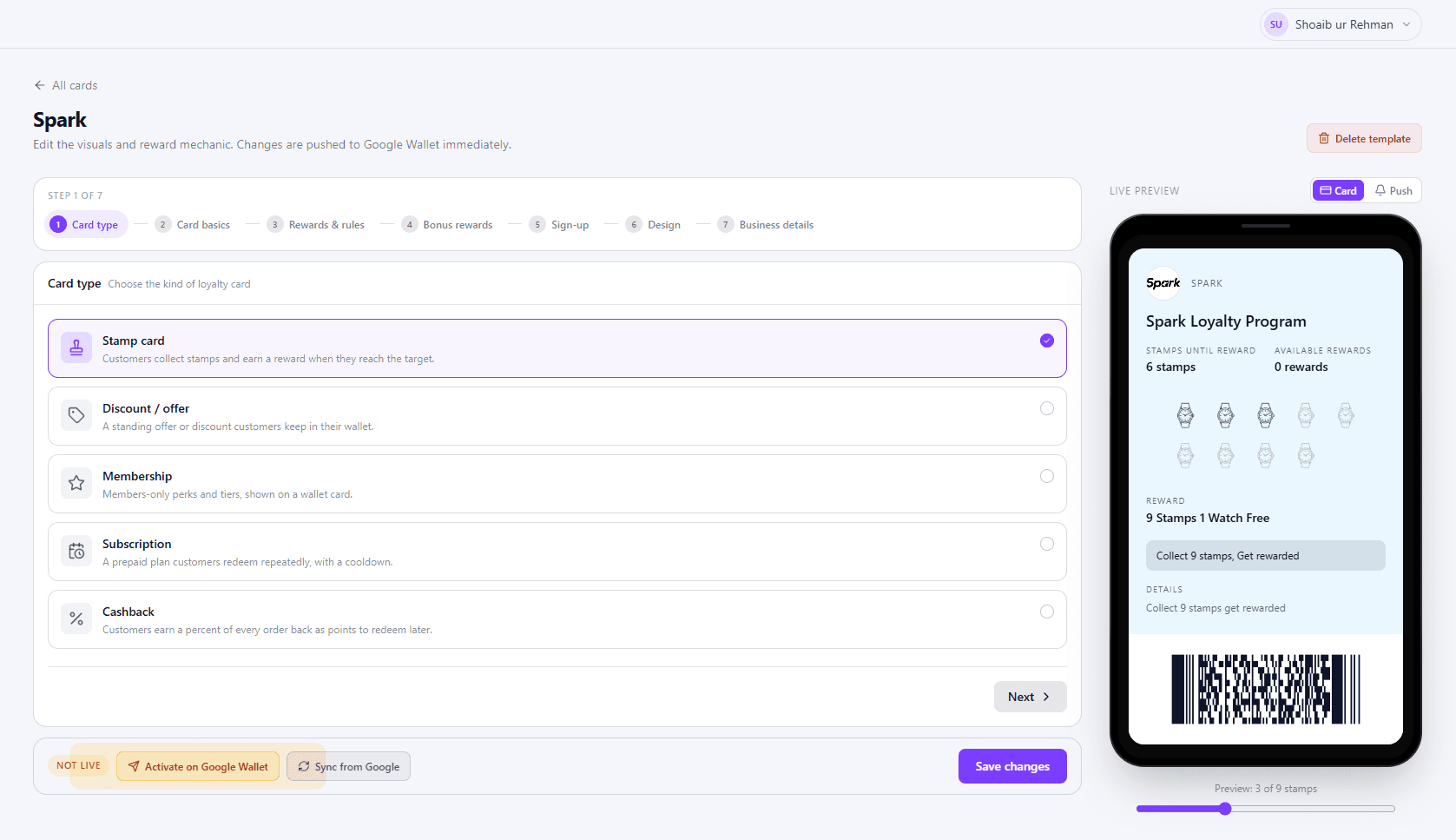
1Card type
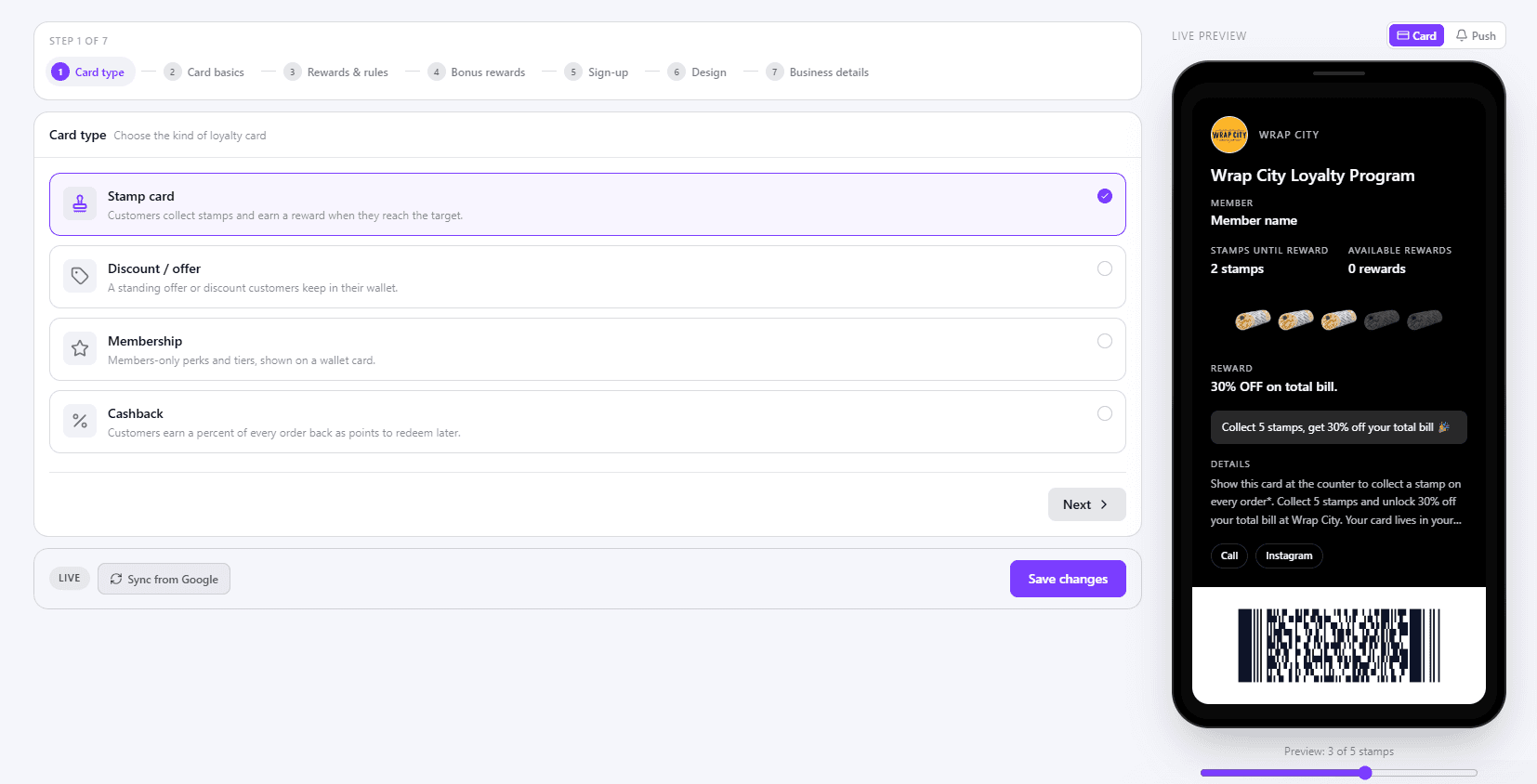
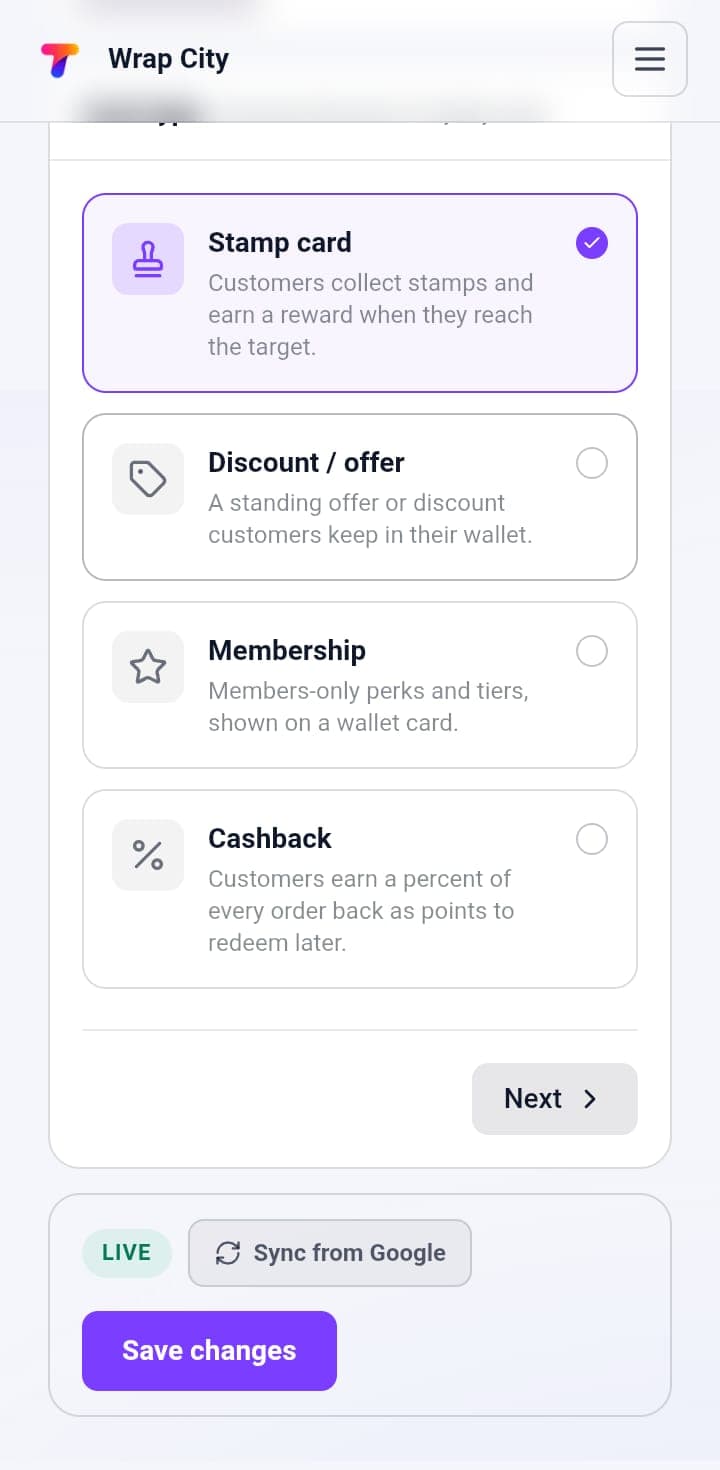
Stamp card، Discount / offer، Membership، Subscription یا Cashback منتخب کریں۔ یقین نہیں؟ Stamp card سے شروع کریں۔
2Card basics
اپنے کارڈ کا نام رکھیں۔ کسٹمرز Program Name اور Business Name دیکھتے ہیں - Template Name صرف آپ کے لیے ہے۔
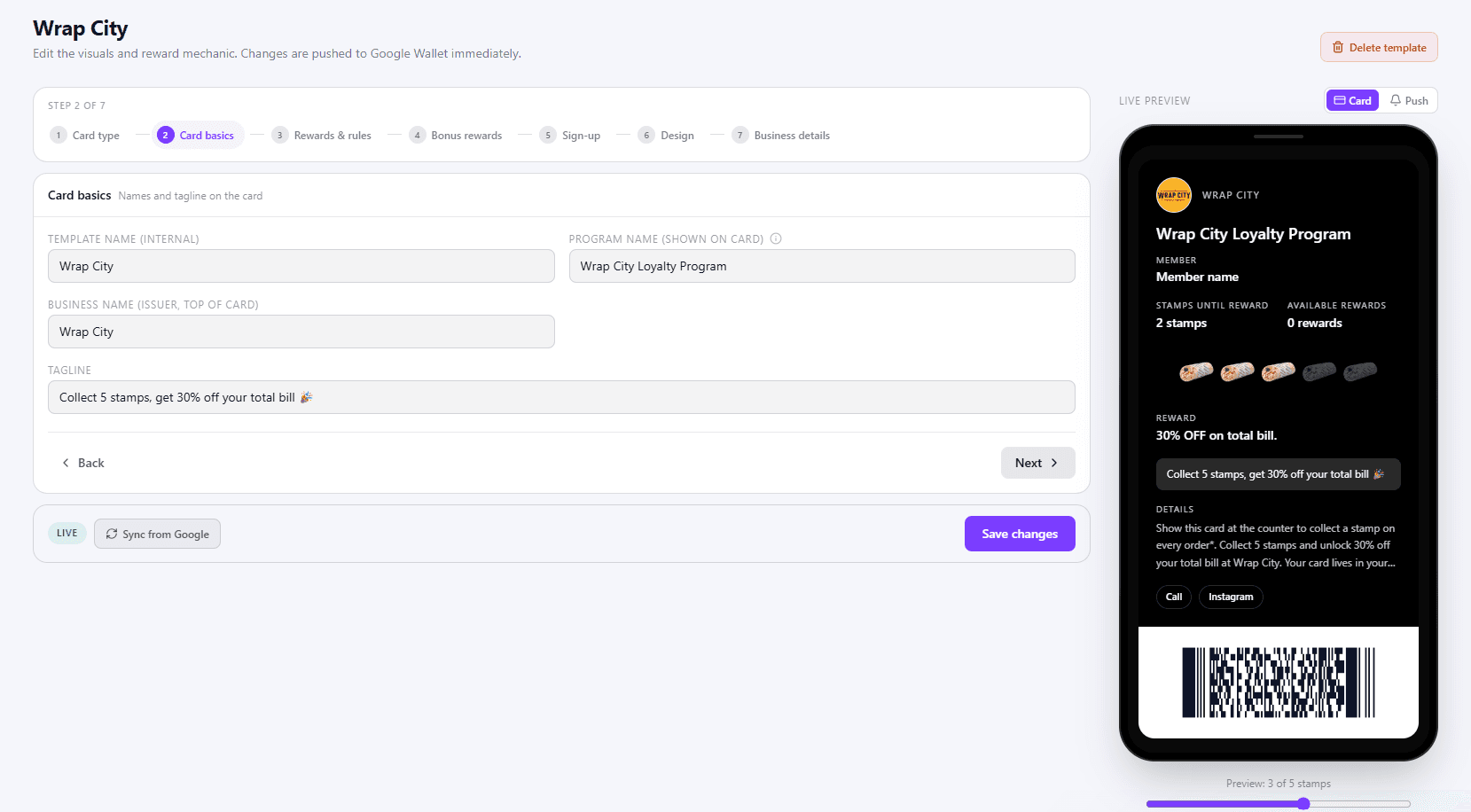
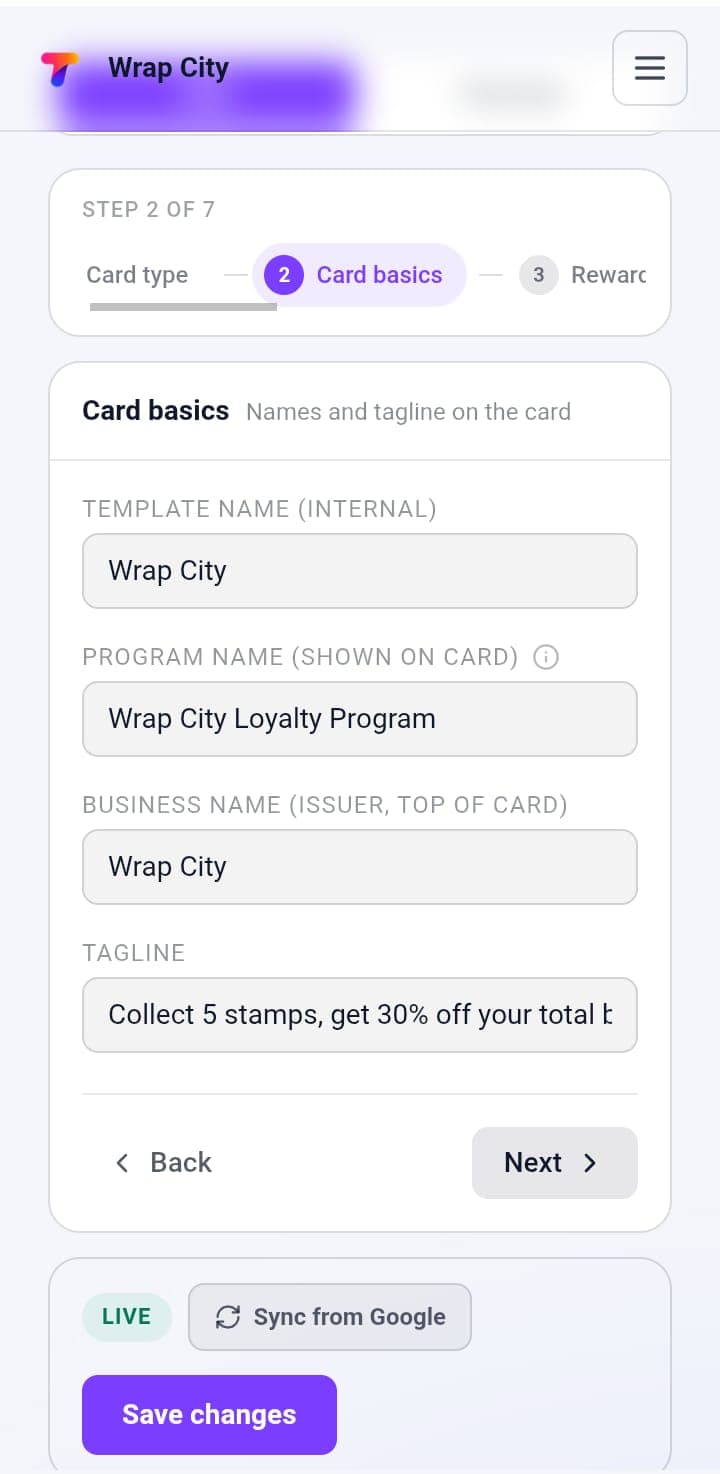
اپنا Program Name دوبارہ چیک کریں۔ Google کی منظوری کے بعد اسے بدلنا مشکل ہے۔
3Rewards & rules
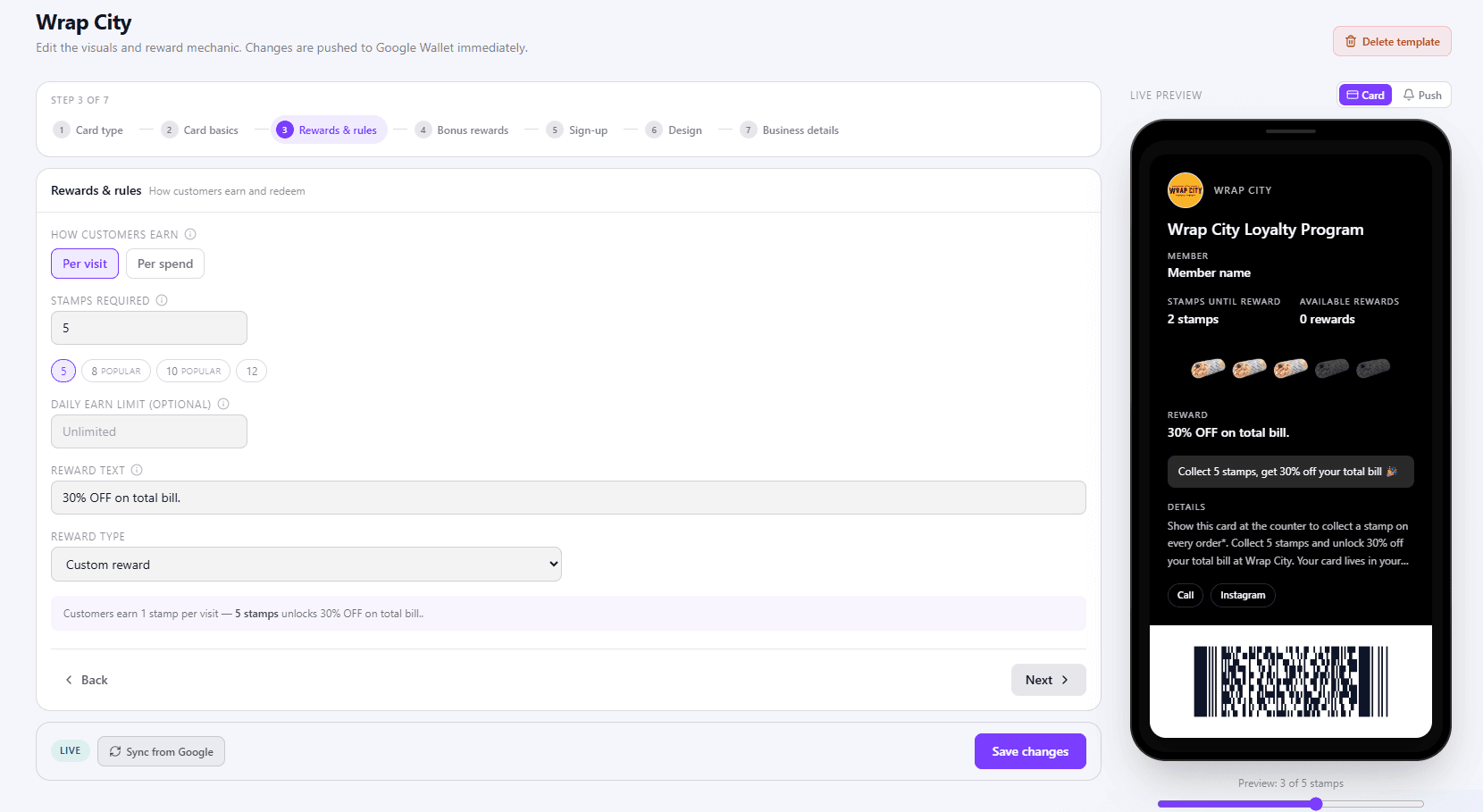
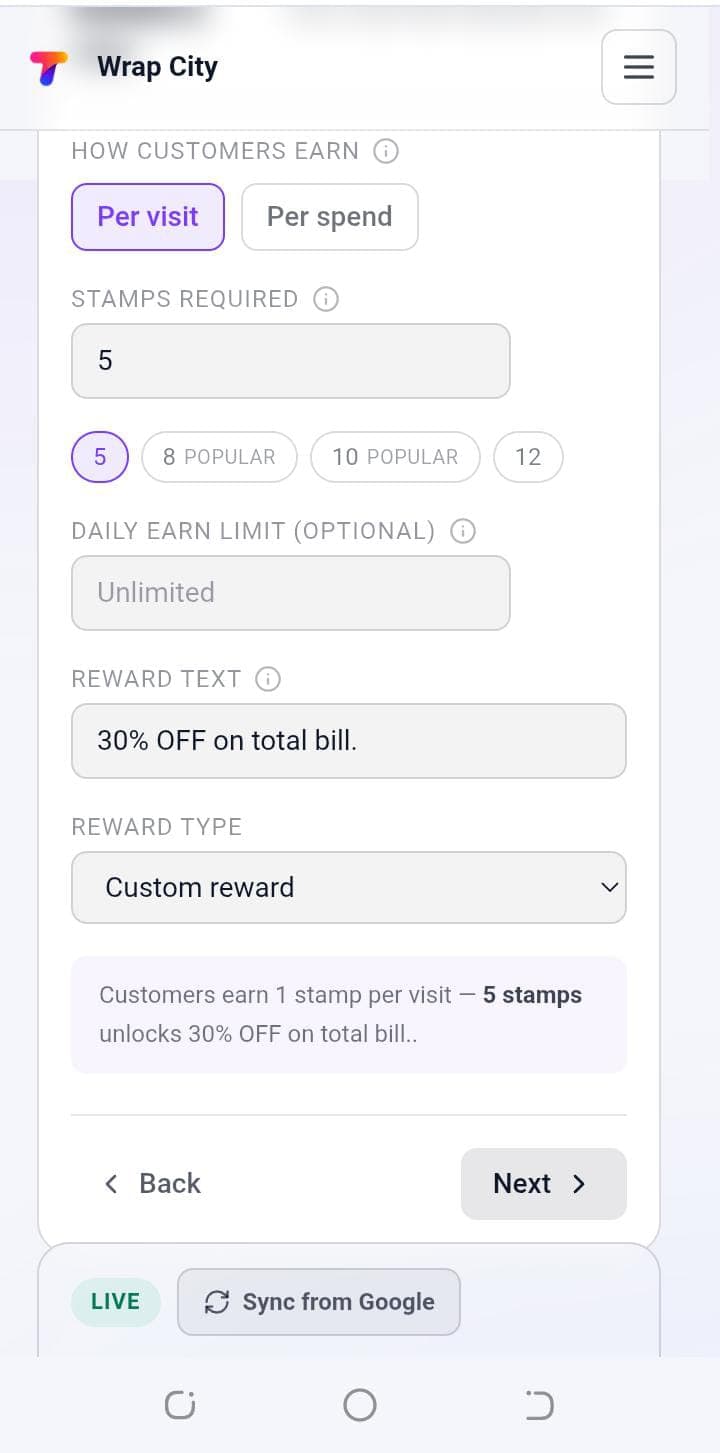
منتخب کریں کہ کسٹمرز کیسے اسٹیمپ پائیں (Per visit یا Per spend)، کتنے Stamps required ہوں، اور انعام کیا ہو، مثلاً "مفت کافی"۔ نیچے دیا گیا خلاصہ پڑھ کر تسلی کر لیں کہ سب ٹھیک ہے۔
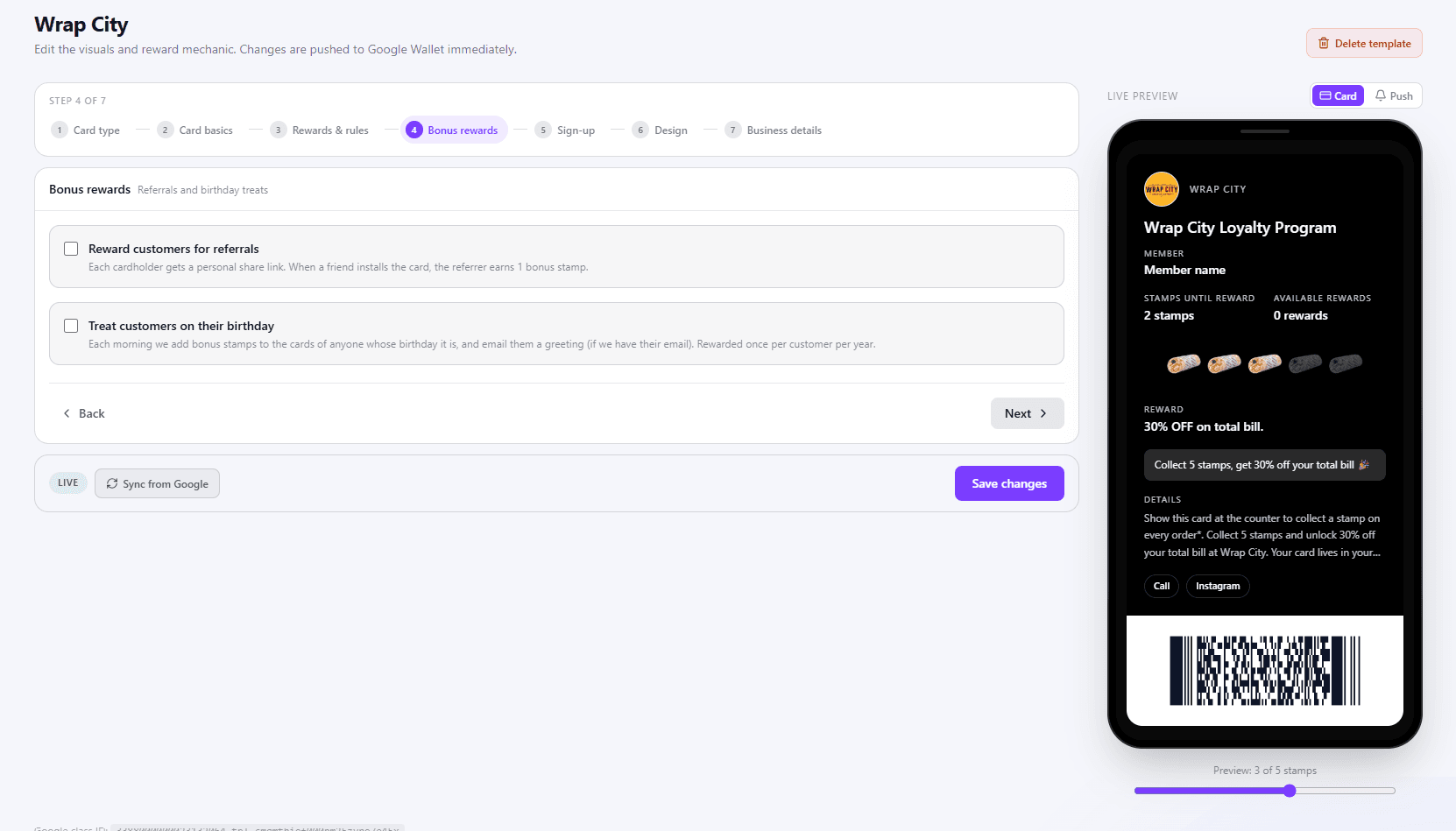
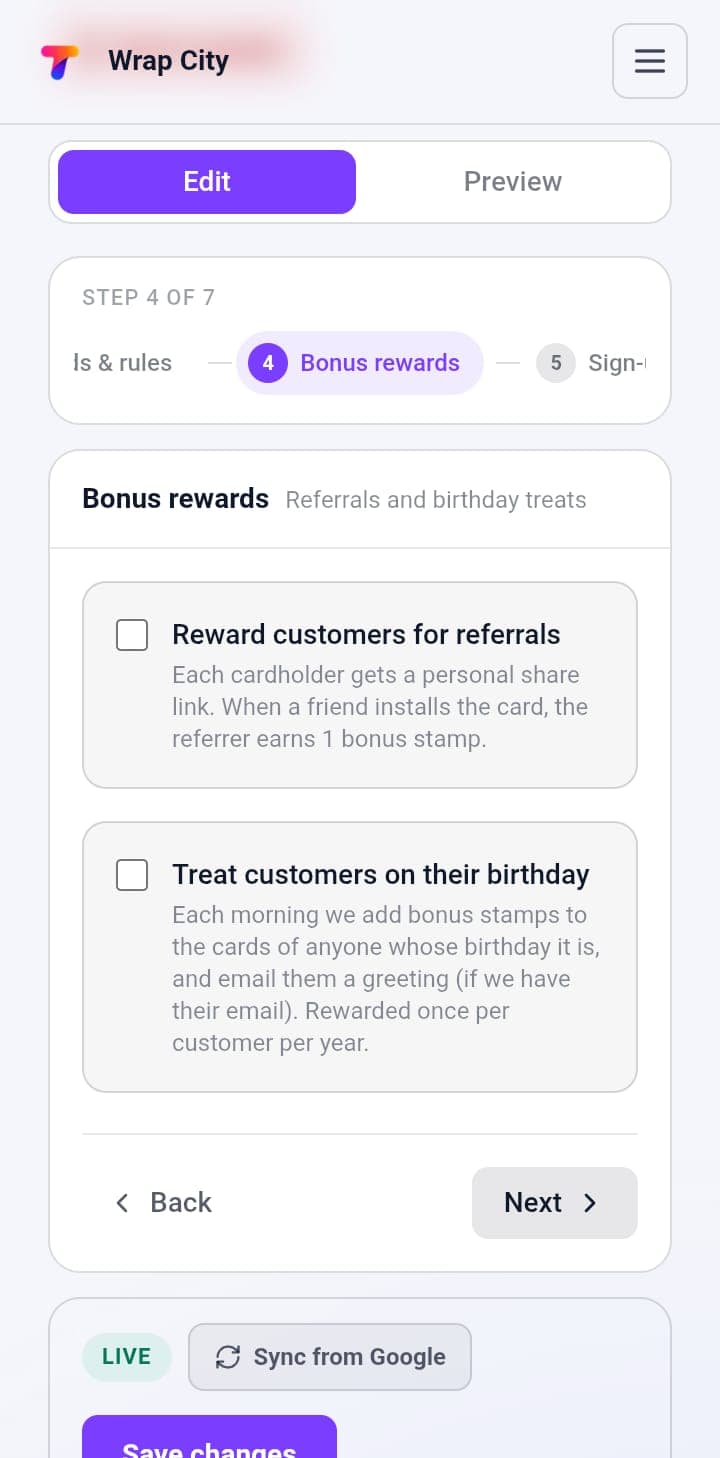
4Bonus rewards
اختیاری۔ Reward customers for referrals (دوست کے شامل ہونے پر 1 بونس اسٹیمپ) یا Treat customers on their birthday (بونس اسٹیمپ، خود بخود) پر نشان لگائیں۔
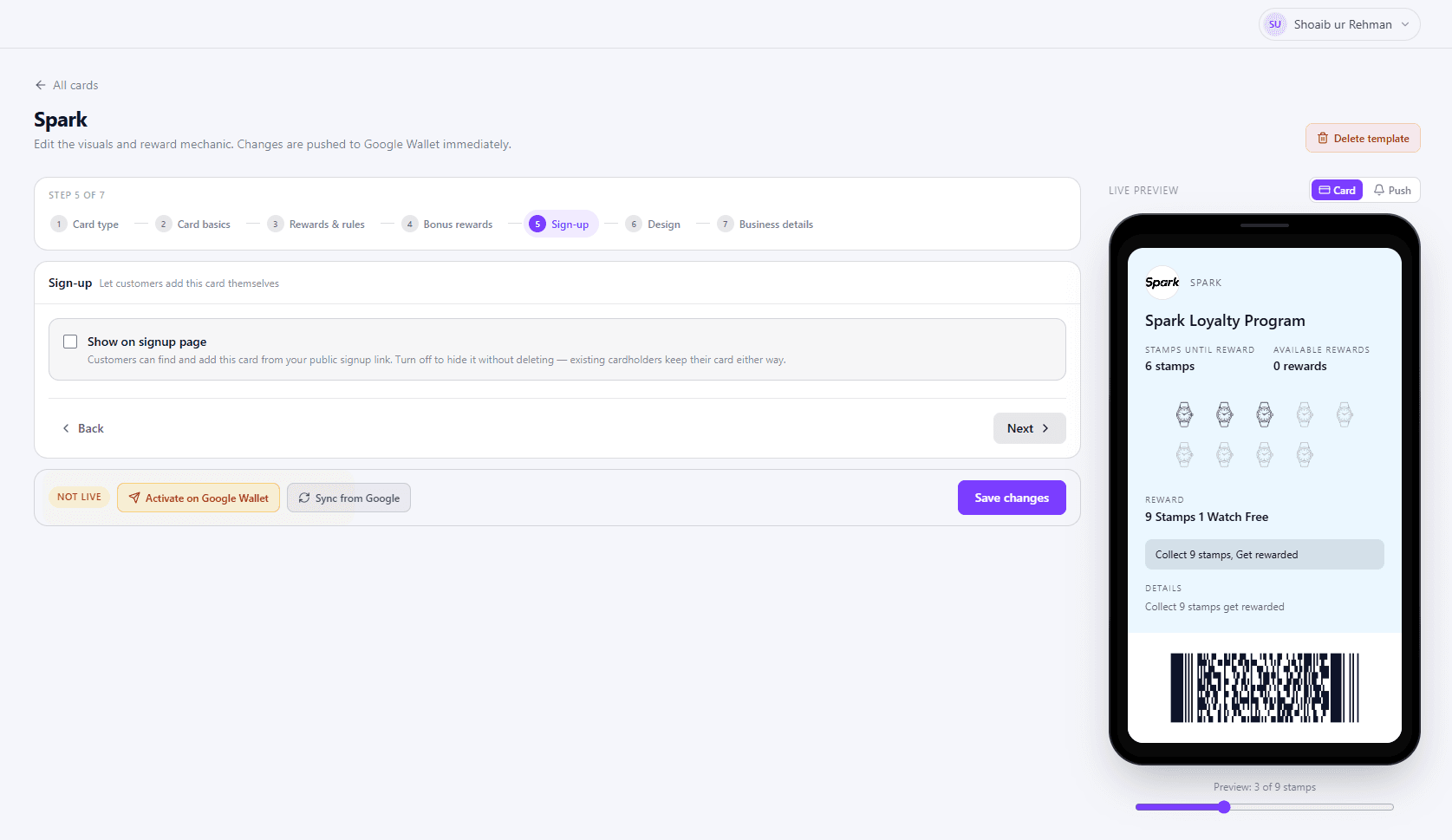
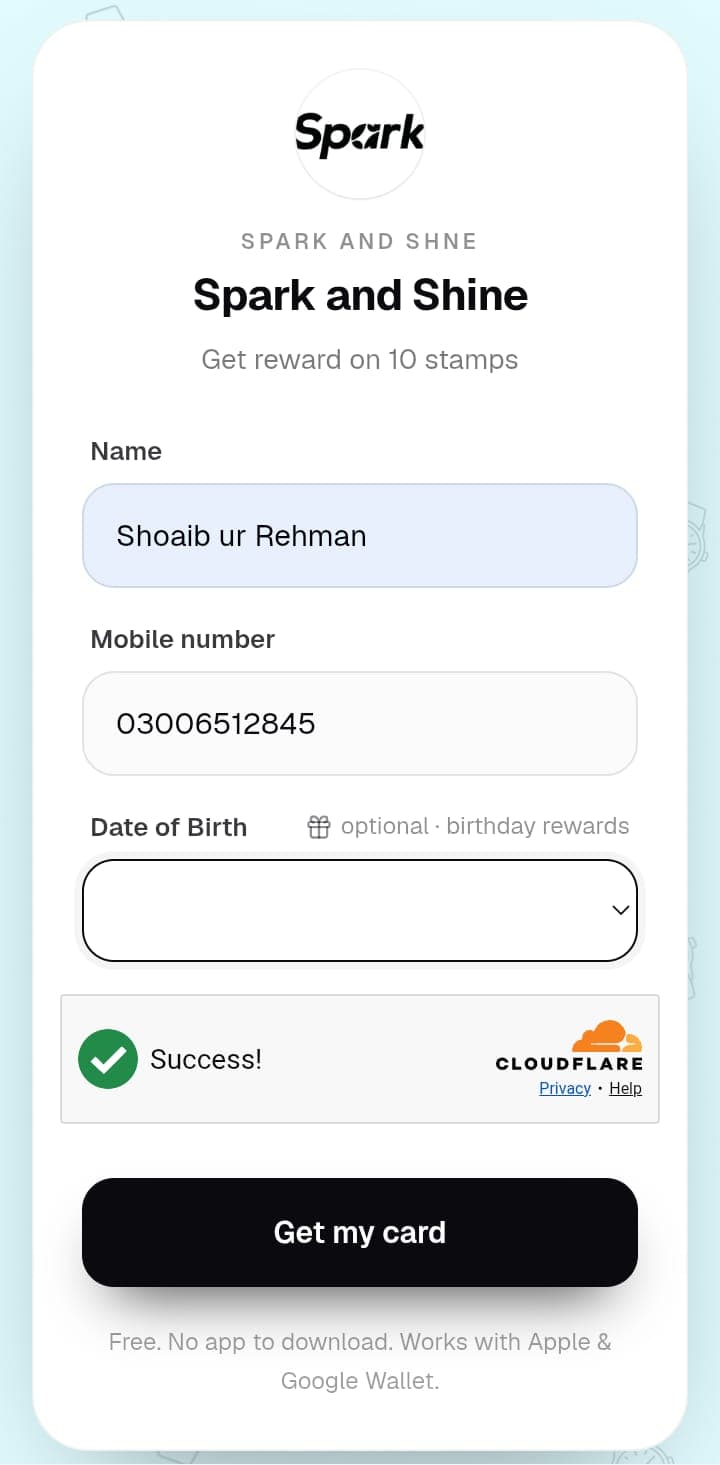
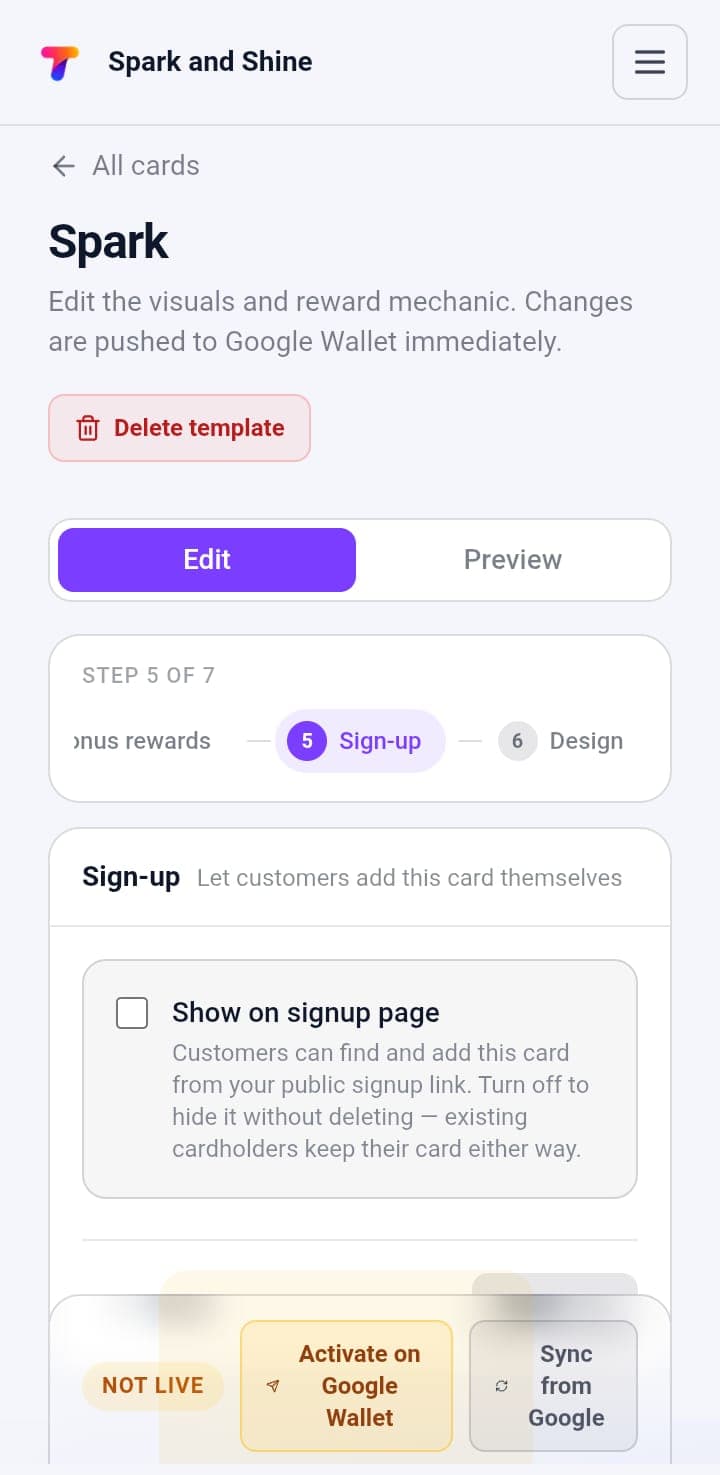
5Sign-up
Show on signup page پر نشان لگا رہنے دیں تاکہ کسٹمرز اس کارڈ کے ساتھ شامل ہو سکیں۔
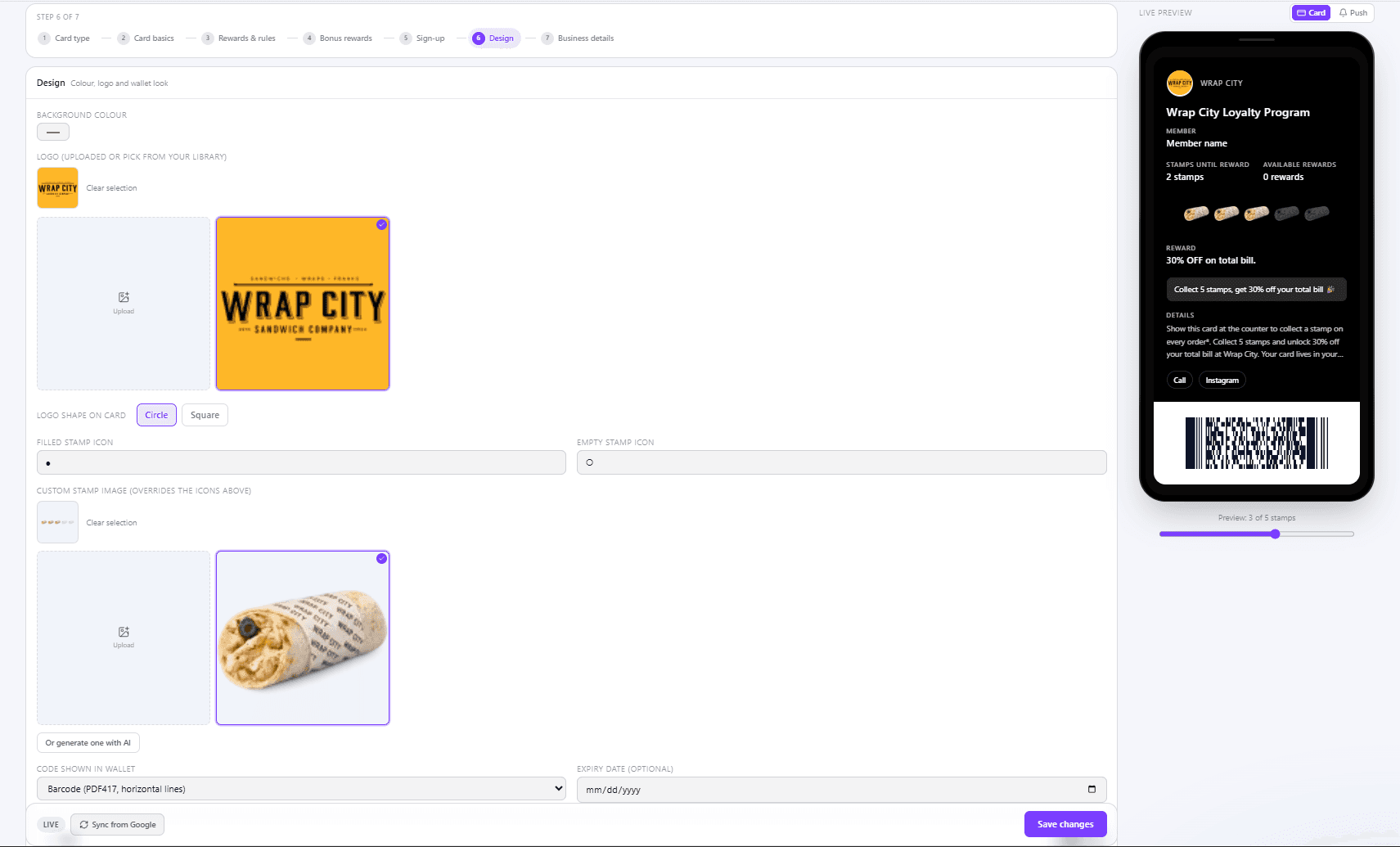
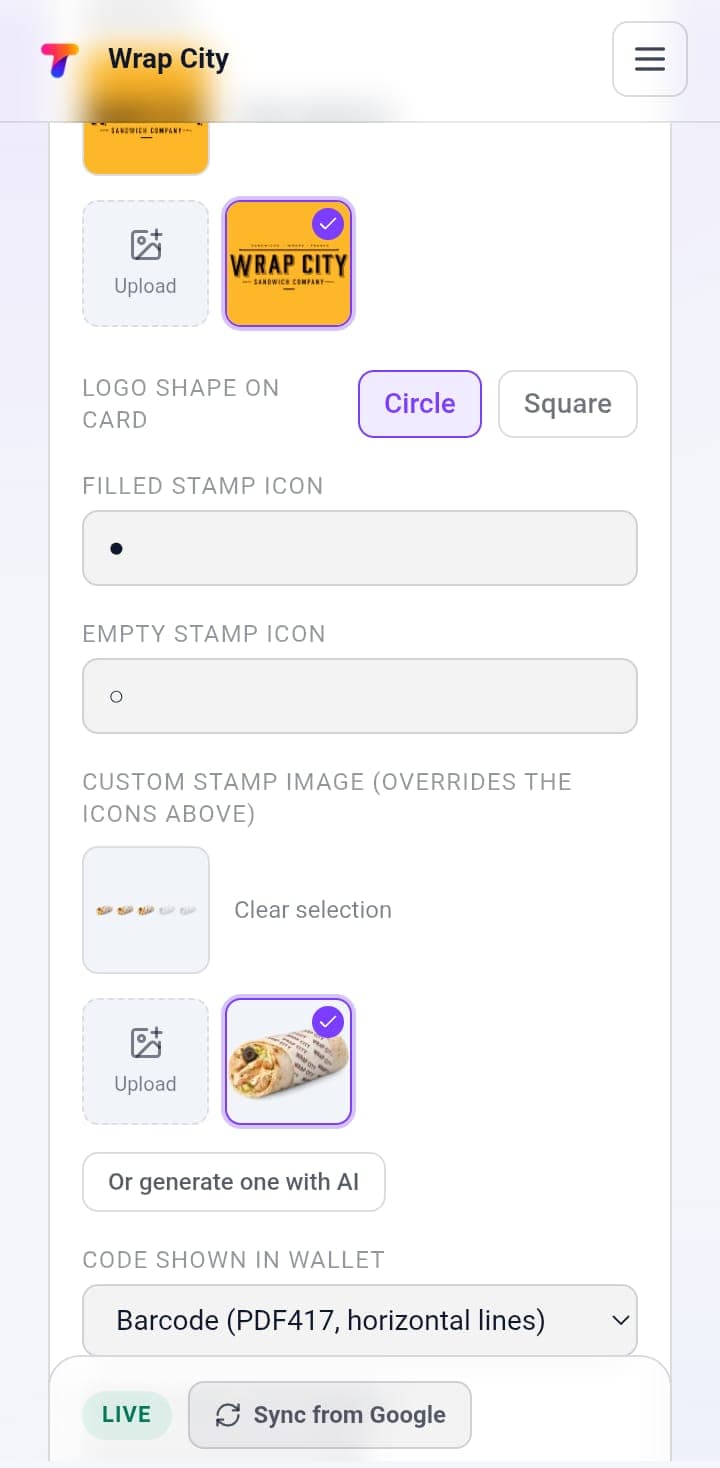
6Design
اپنا Background Colour، Logo اور اسٹیمپ آئیکنز منتخب کریں - یا اپنا اسٹیمپ اپ لوڈ کریں یا AI سے بنائیں۔ پھر وہ کوڈ منتخب کریں جو اسٹاف اسکین کرے گا: QR code یا Barcode۔
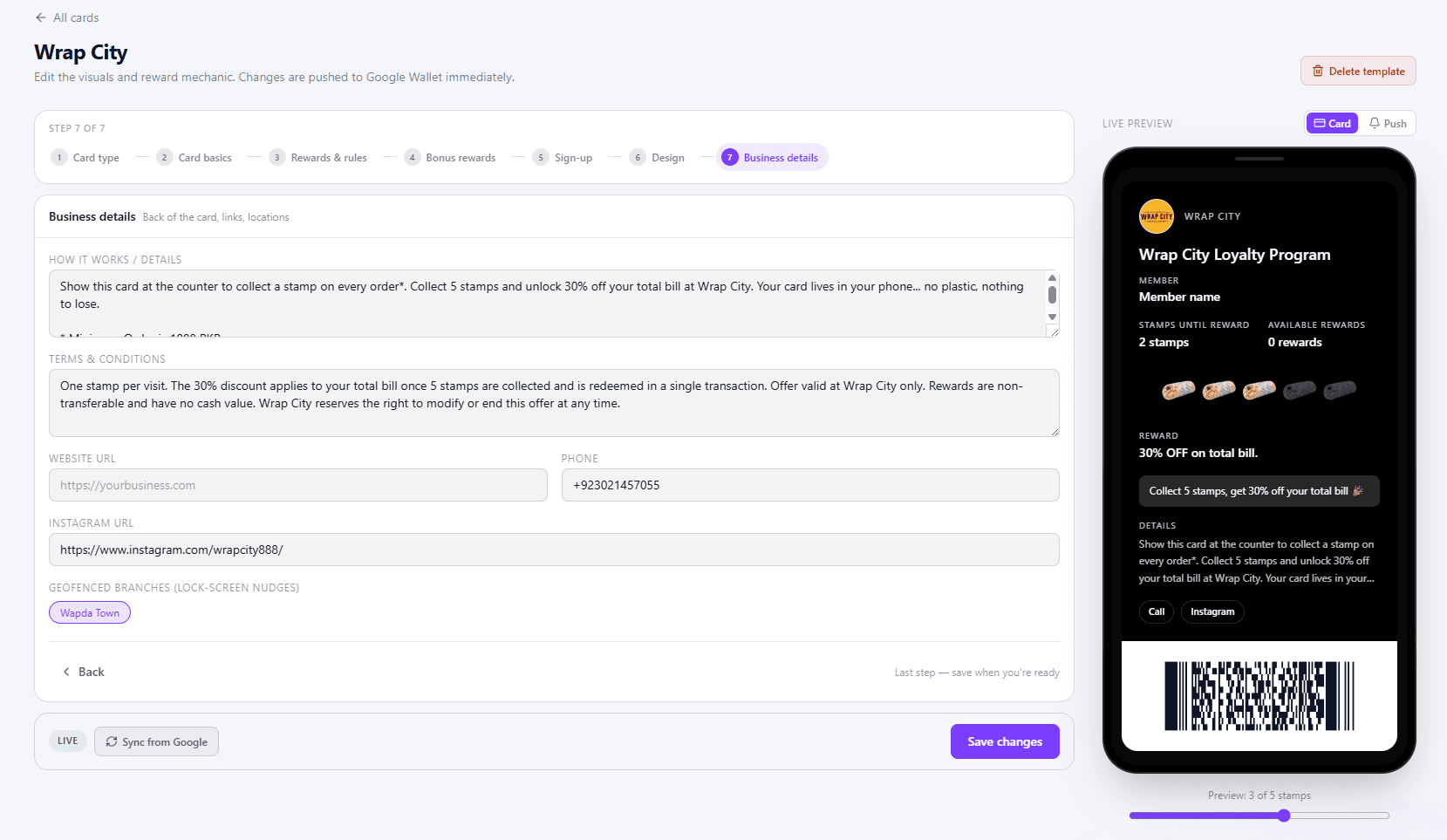
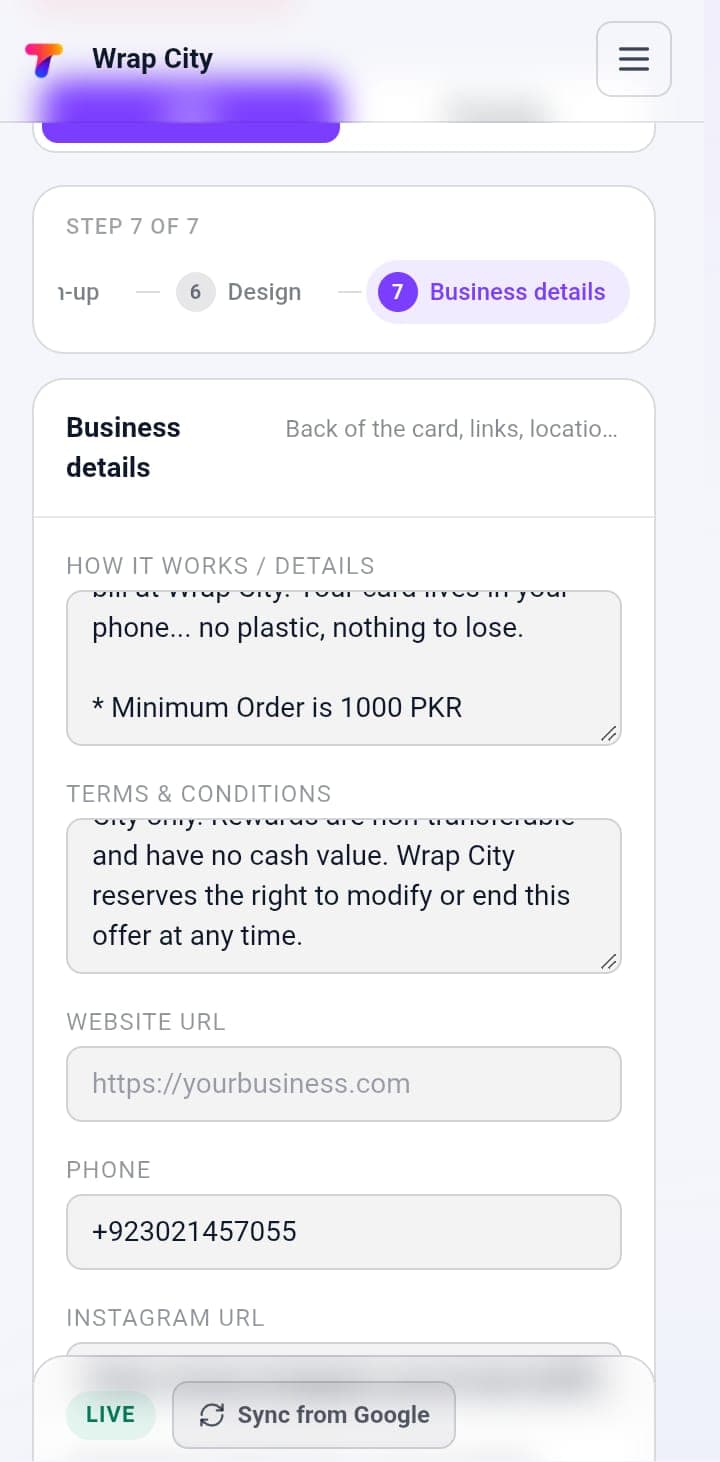
7Business details
کارڈ کی پشت پر آنے والی معلومات شامل کریں - تفصیلات، شرائط اور لنکس - اور اپنی Geofenced Branches منتخب کریں۔ پھر Create template پر کلک کریں۔
8Google Wallet پر لائیو کریں
Create template کے بعد آپ کے کارڈ پر Not live کا نشان ہوگا۔ آخری مراحل:
- 1Save changes پر کلک کریں
- 2Activate on Google Wallet پر کلک کریں
- 3Sync from Google پر کلک کریں
نشان Not live سے Live میں بدل جائے گا۔ آپ کا کارڈ تیار ہے۔
آگے کیا؟
بعد میں کارڈ تبدیل کرنا، چیک کرنا یا ڈیلیٹ کرنا ہے؟ اپنے کارڈز منظم کریں۔