
TapCard کے ساتھ آغاز
پہلے لاگ اِن سے لے کر پہلے انعام پانے والے کسٹمر تک، قدم بہ قدم۔
ڈیش بورڈ سیٹ اپ کریں، کارڈ بنائیں اور اپنا QR کوڈ لگائیں۔
اپنا اسٹاف شامل کریں، اسکینر جوڑیں اور کسٹمرز کو انعام دینا شروع کریں۔
1خوش آمدید
یہ گائیڈ آپ کا TapCard لائلٹی پروگرام استعمال کے لیے تیار کرتی ہے۔ مراحل ترتیب سے کریں، کیونکہ ہر مرحلہ پچھلے پر منحصر ہے۔
TapCard ٹیم آپ کا مرچنٹ اکاؤنٹ بناتی ہے اور آپ کو لاگ اِن کی تفصیلات بھیجتی ہے۔ ابھی تک نہیں ملیں؟ سپورٹ سے رابطہ کریں۔
2اپنا مرچنٹ ڈیش بورڈ کھولیں
- 1مرچنٹ ڈیش بورڈ کھولیں
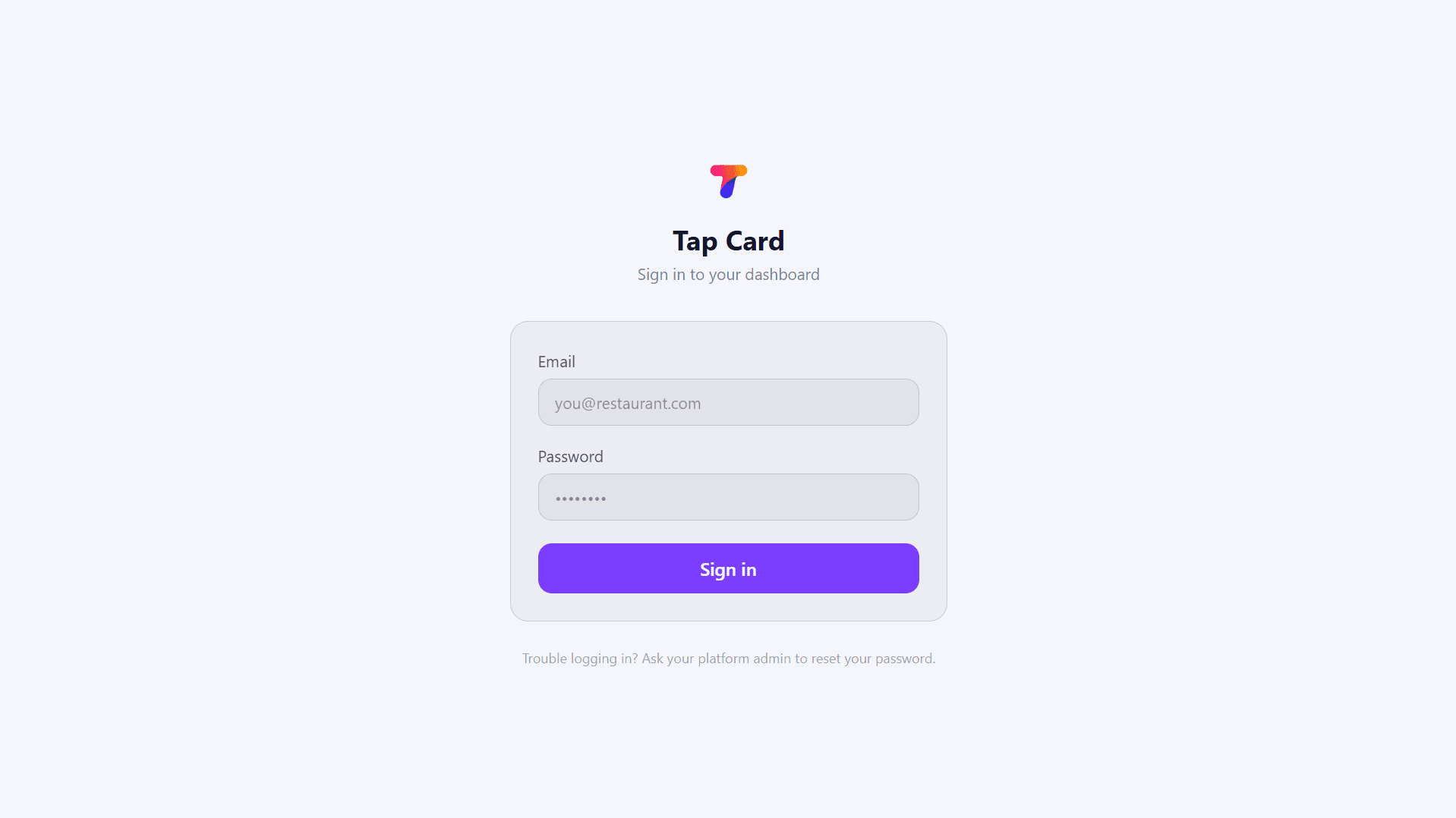
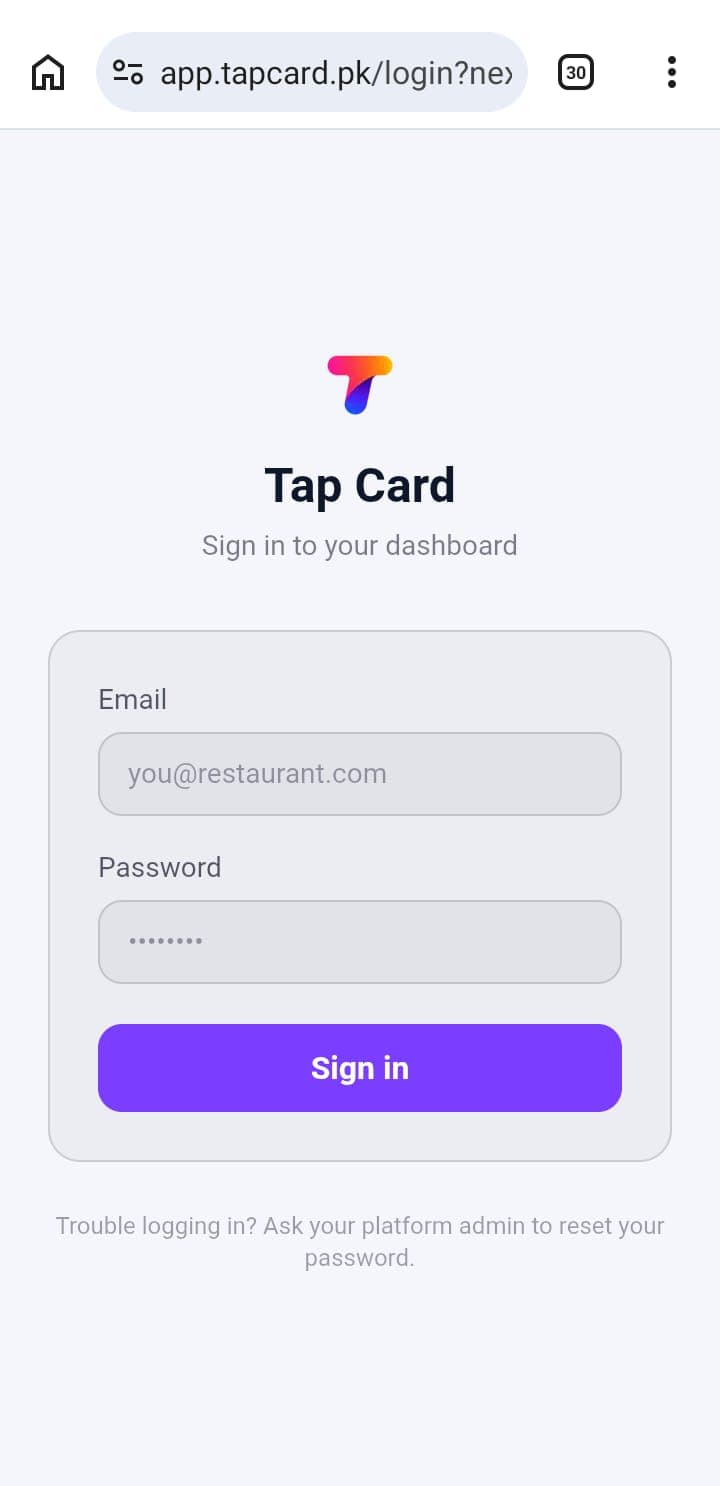
app.tapcard.pk پر جائیں۔
- 2سائن اِن کریں
TapCard ٹیم کی بھیجی ہوئی لاگ اِن تفصیلات استعمال کریں۔ بعد میں اپنا پاس ورڈ Settings میں تبدیل کر سکتے ہیں۔
3اپنی برانچ شامل کریں
برانچز آپ کی وہ دکانیں یا آؤٹ لیٹس ہیں جہاں کسٹمرز اسٹیمپ حاصل کرتے ہیں۔ کارڈ بنانے سے پہلے کم از کم ایک برانچ شامل کریں۔
- 1Branches کھولیں
ڈیش بورڈ مینو میں Branches منتخب کریں۔ فون پر، مینو کھولنے کے لیے اوپر کونے میں ☰ پر ٹیپ کریں۔
- 2برانچ کی تفصیلات درج کریں
Add a branch میں Name لکھیں اور Latitude اور Longitude بھریں - یا اگر آپ برانچ پر موجود ہیں تو Use my location پر کلک کریں۔
- 3لاک اسکرین ٹیکسٹ شامل کریں (اختیاری)
برانچ کے قریب موجود کسٹمرز کو دکھنے والا مختصر پیغام۔ صرف Apple Wallet کے لیے۔
- 4Add branch پر کلک کریں
یہ Existing branches میں نظر آئے گی۔
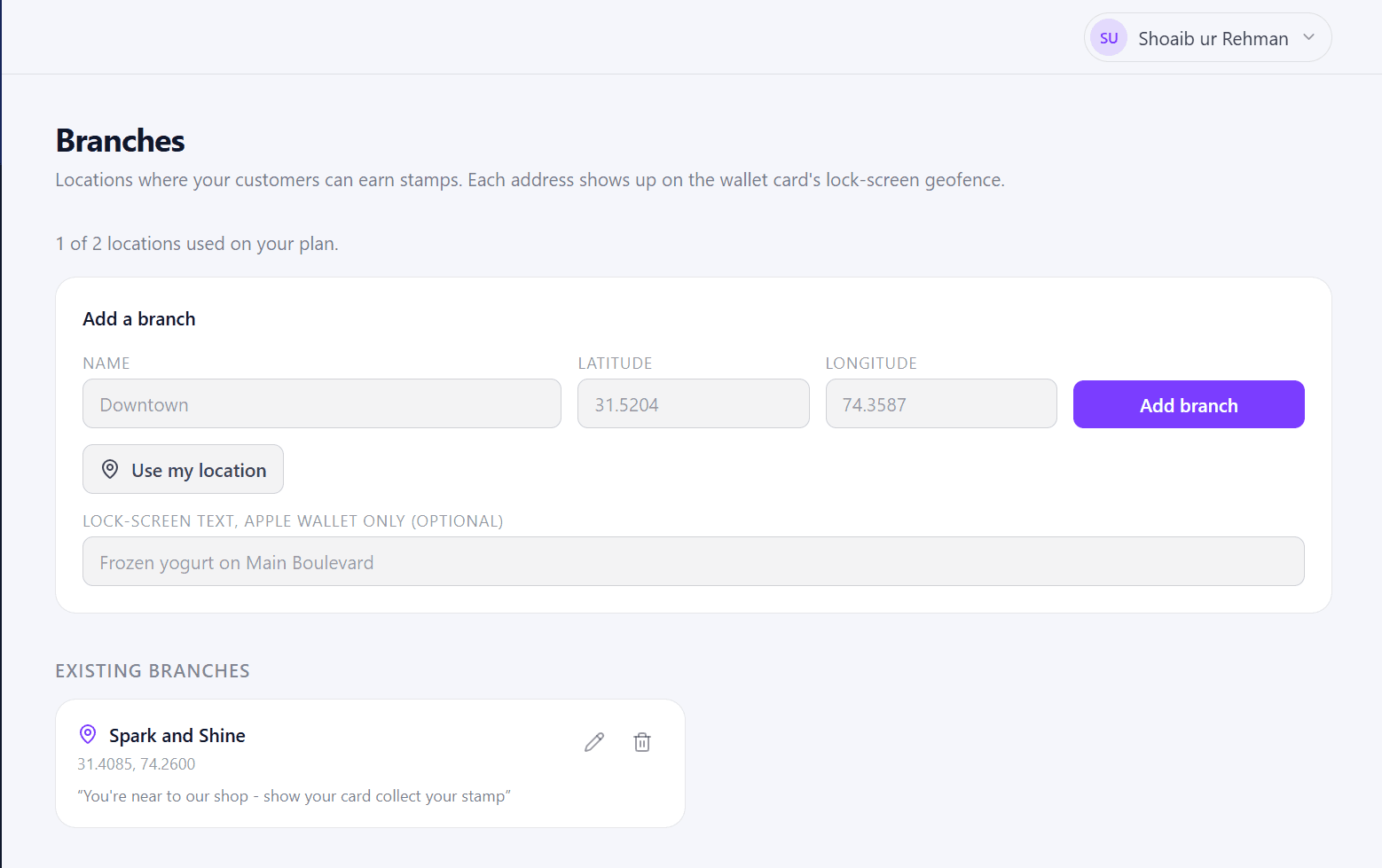
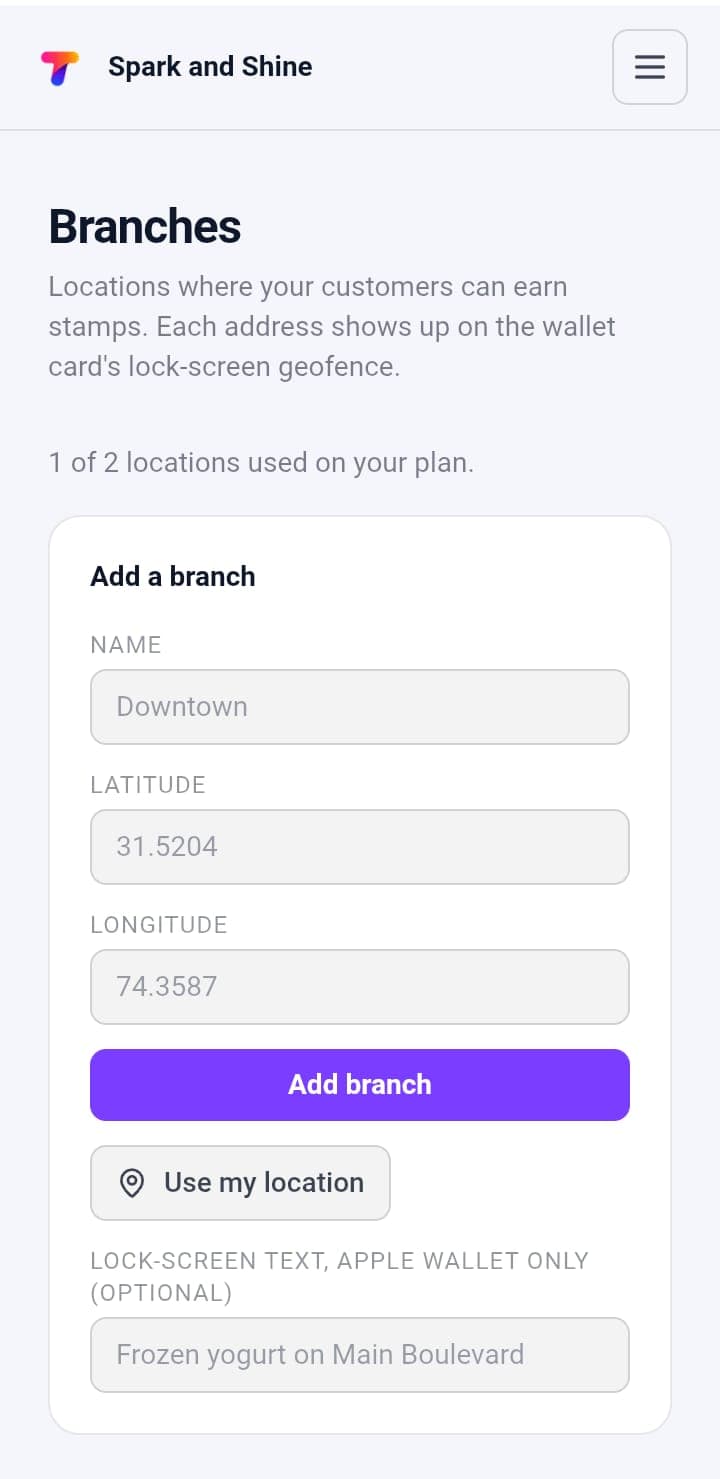
آپ کتنی برانچز شامل کر سکتے ہیں، یہ آپ کے پلان پر منحصر ہے۔ بعد میں برانچ تبدیل کرنے یا ہٹانے کے لیے دیکھیں آپ کی برانچز۔
4اپنا پہلا کارڈ بنائیں
آپ کا کارڈ وہ ہے جو کسٹمرز اپنے فون میں محفوظ کرتے ہیں اور جس پر اسٹیمپ جمع کرتے ہیں۔ ڈیش بورڈ میں کارڈز کو card templates کہا جاتا ہے۔
- 1Card templates کھولیں
ڈیش بورڈ مینو میں (فون پر ☰) Card templates منتخب کریں۔
- 2نیا کارڈ شروع کریں
New template یا Create a card پر کلک کریں۔ رہنمائی کے ساتھ سیٹ اپ چاہیے؟ اس کے بجائے Card builder (beta) آزمائیں۔
- 3Stamp card منتخب کریں
کسٹمرز اسٹیمپ جمع کرتے ہیں اور ہدف پورا ہونے پر انعام پاتے ہیں۔ Next پر کلک کریں۔
- 4باقی مراحل مکمل کریں
ہر مرحلہ بھریں اور Next پر کلک کریں۔ Live preview دکھاتا ہے کہ آپ کا کارڈ کیسا نظر آئے گا۔ کسی مرحلے پر اٹک گئے؟ دیکھیں کارڈ بنائیں۔
- 5Create template پر کلک کریں
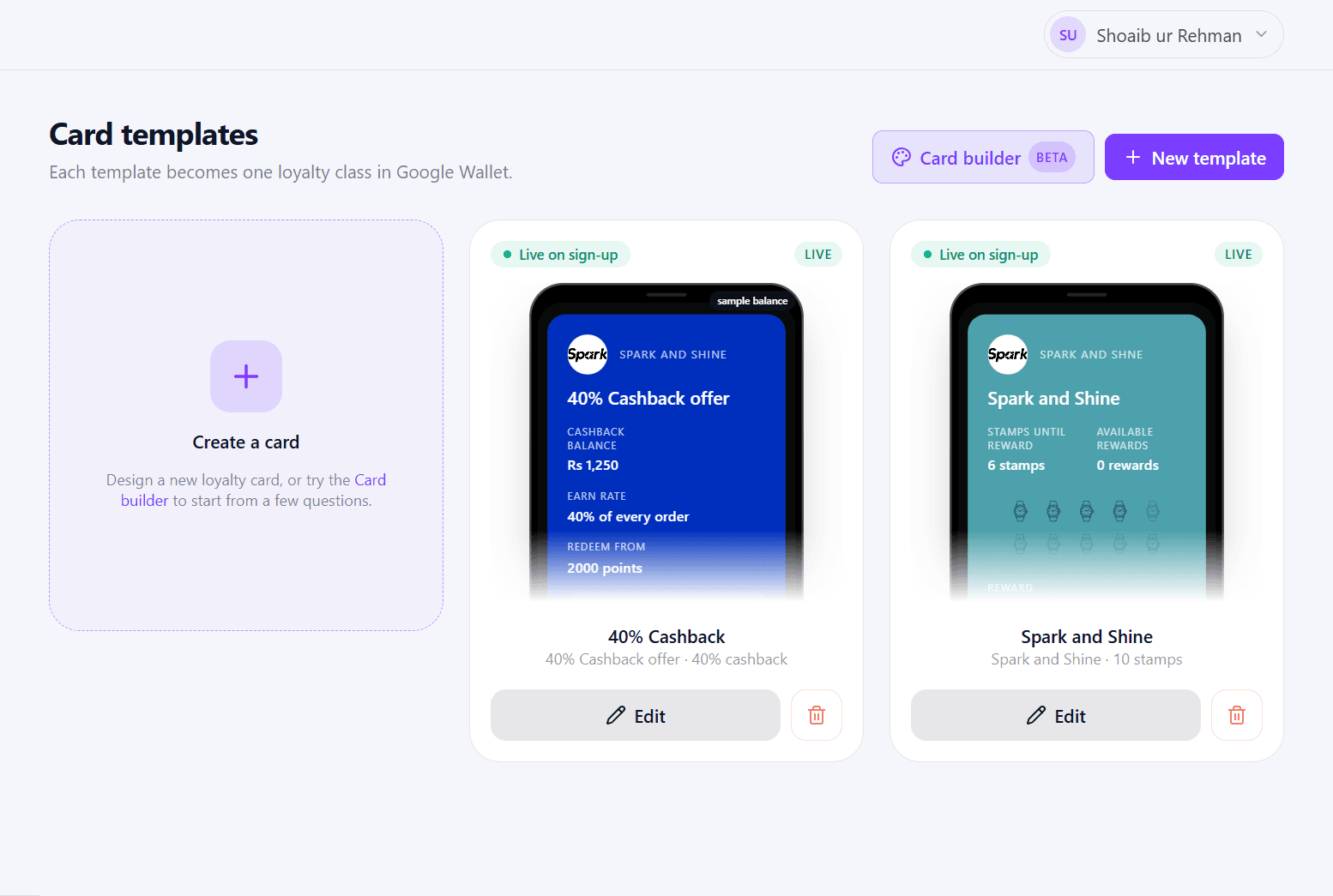
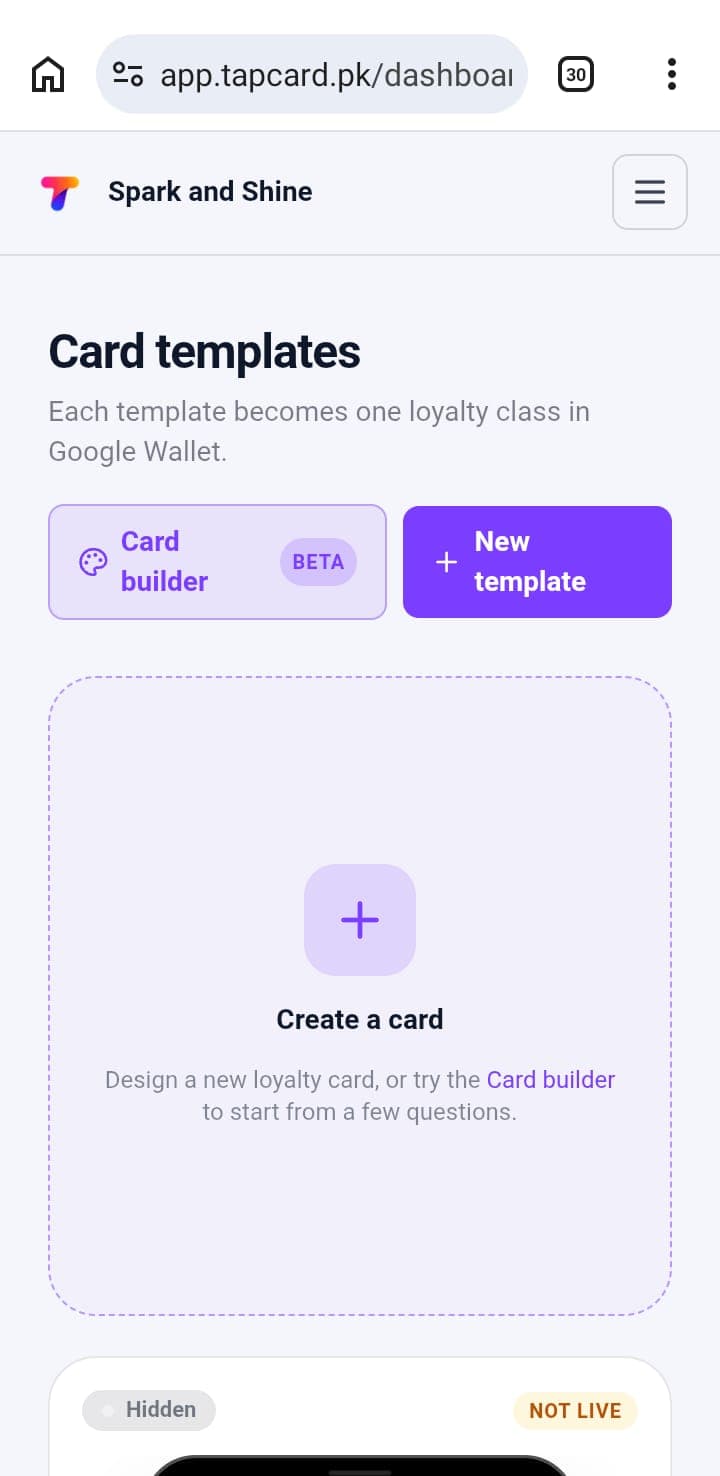
کارڈ کا نام رکھنے سے پہلے Card basics پڑھیں۔ آپ کا Program Name بعد میں بدلنا مشکل ہے۔
5اپنا سائن اپ صفحہ آن کریں
آپ کا سائن اپ صفحہ وہ جگہ ہے جہاں کسٹمرز آپ کا کارڈ ڈھونڈ کر خود شامل کرتے ہیں۔ کارڈ بناتے وقت آپ طے کرتے ہیں کہ کون سا کارڈ وہاں دکھے۔
- 1Sign-up مرحلے پر جائیں
یہ New card template کا 7 میں سے پانچواں مرحلہ ہے۔
- 2Show on signup page پر نشان لگا رہنے دیں
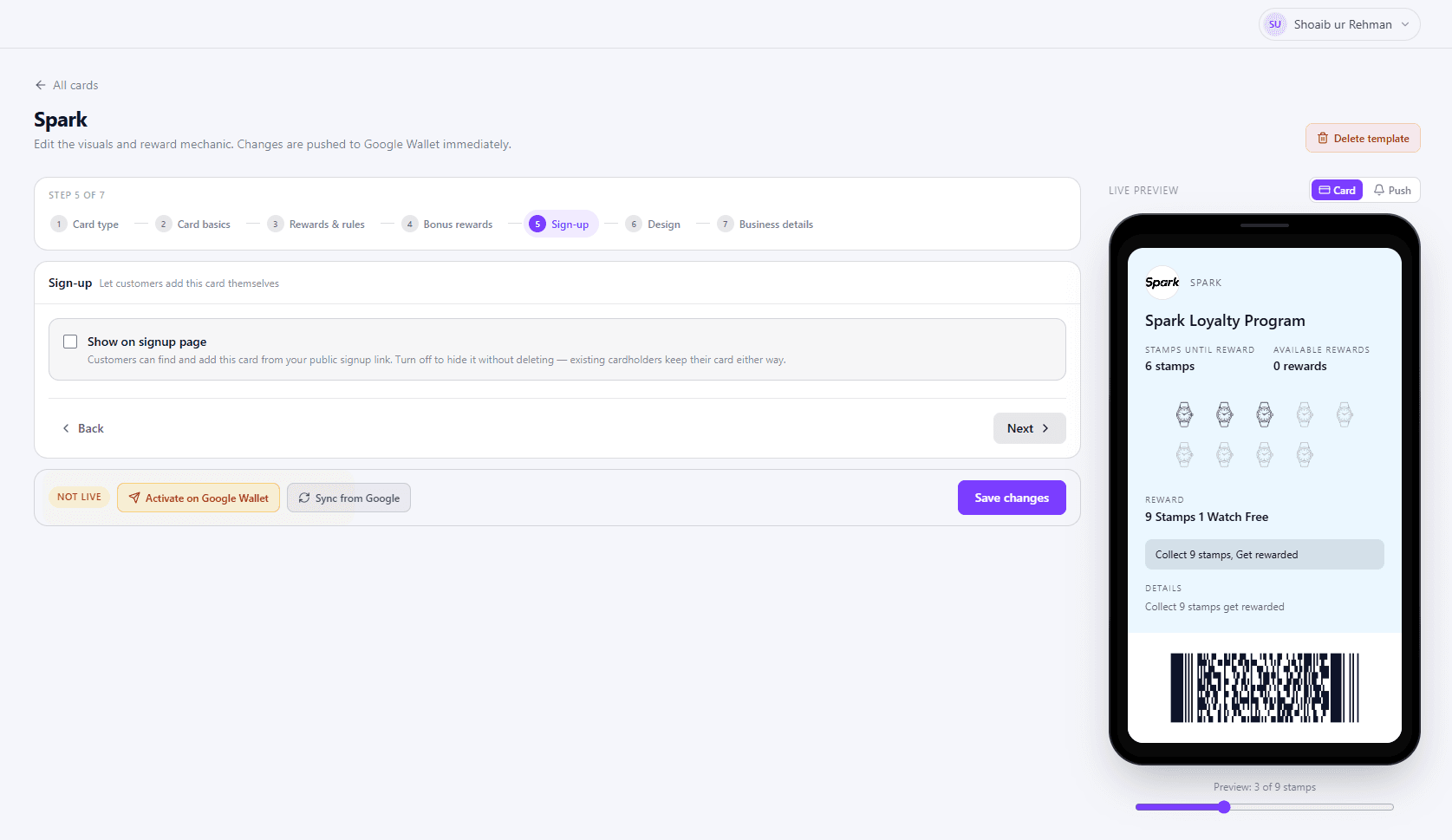
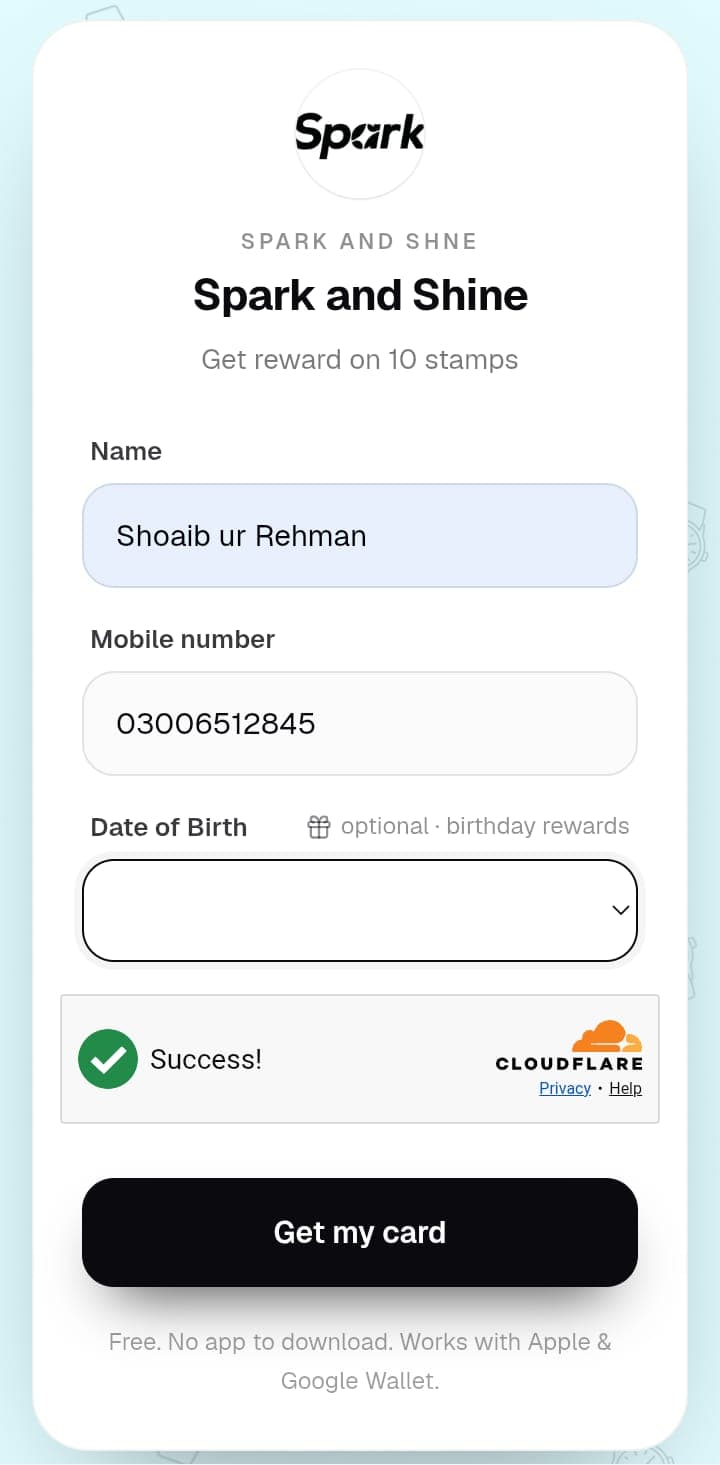
بعد میں تبدیل کرنے کے لیے دیکھیں Sign-up۔
6Google Wallet ایکٹیویٹ اور سنک کریں
اس سے آپ کا کارڈ Google Wallet میں آ جاتا ہے تاکہ کسٹمرز اسے محفوظ کر سکیں۔ یہ مراحل ترتیب سے کریں۔
- 1اپنا کارڈ کھولیں
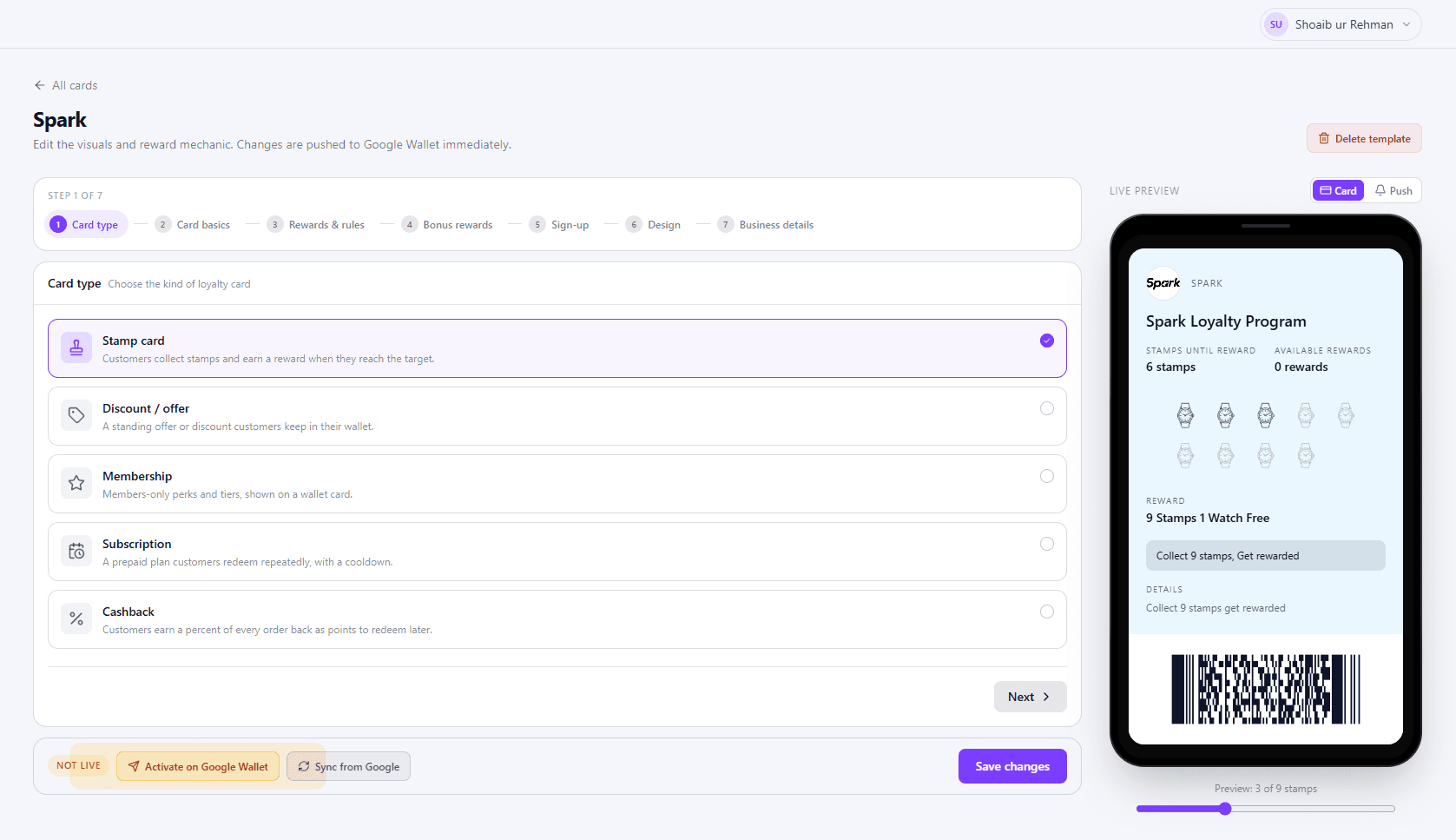
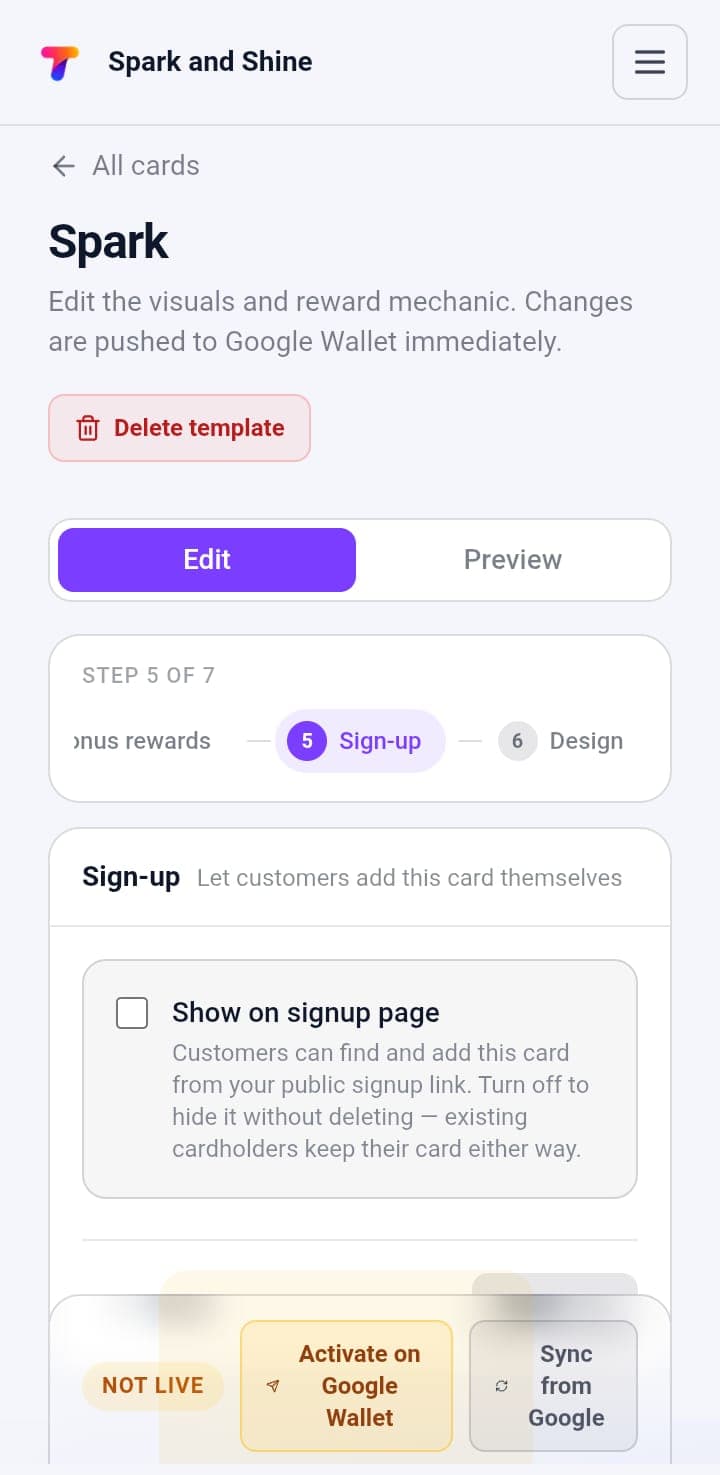
Card templates میں اپنے نئے کارڈ پر Edit پر کلک کریں۔ اس پر Not live کا نشان ہوگا۔
- 2Activate on Google Wallet پر کلک کریں
- 3Sync from Google پر کلک کریں
نشان Live میں بدل جائے گا۔
بعد میں کارڈ میں تبدیلی کرنی ہے؟ دیکھیں اپنے کارڈز منظم کریں۔
7اپنا QR کوڈ شیئر کریں
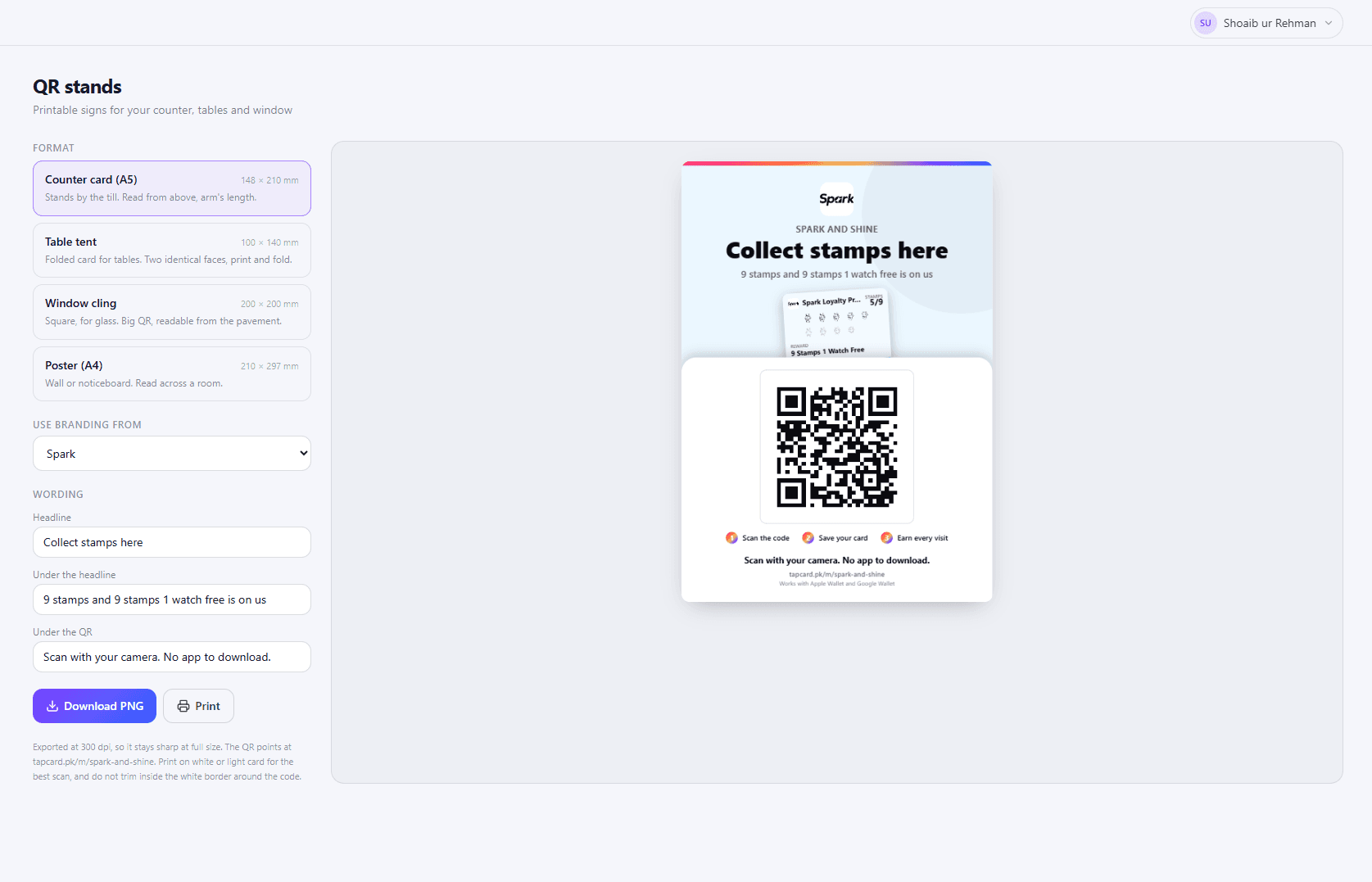
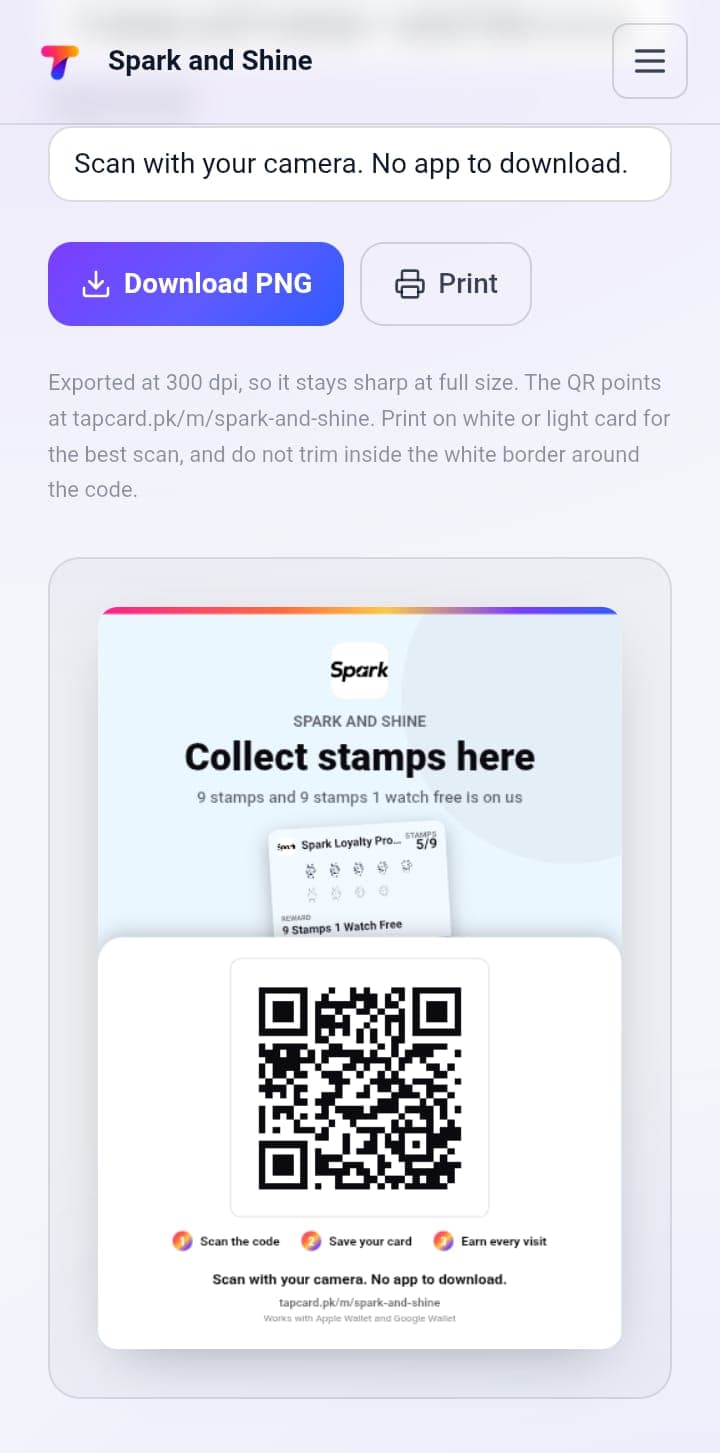
کسٹمرز آپ کا QR کوڈ اسکین کر کے شامل ہوتے ہیں۔ TapCard اسے پرنٹ کے لیے تیار سائن میں بدل دیتا ہے جسے QR stand کہتے ہیں۔
- 1QR stands کھولیں
ڈیش بورڈ مینو میں (فون پر ☰) QR stands منتخب کریں۔
- 2فارمیٹ منتخب کریں
Counter card (A5)، Table tent، Window cling یا Poster (A4)۔
- 3برانڈنگ اور الفاظ منتخب کریں
Use branding from میں کارڈ منتخب کریں، اور چاہیں تو الفاظ بدل لیں۔
- 4ڈاؤن لوڈ یا پرنٹ کریں
Download PNG یا Print پر کلک کریں، پھر اسے ایسی جگہ لگائیں جہاں کسٹمرز اسکین کر سکیں۔ پرنٹنگ کے مشورے: کسٹمرز حاصل کریں اور انعام دیں۔
- QR اسکین کرتا ہے
- نام اور موبائل نمبر درج کرتا ہے
- Get my card پر ٹیپ کرتا ہے
- کارڈ اپنے والٹ میں محفوظ کرتا ہے
آپ کے کسٹمرز جو سائن اپ صفحہ استعمال کرتے ہیں وہ دیکھیں: کسٹمر شامل ہوتا ہے۔
8اسٹاف شامل کریں
کارڈ اسکین کرنے والے ہر شخص کو اس کا اپنا لاگ اِن دیں، تاکہ ہر اسٹیمپ اور انعام اسی کے نام درج ہو۔
- 1Staff کھولیں
ڈیش بورڈ مینو میں (فون پر ☰) Staff منتخب کریں۔
- 2ان کی تفصیلات درج کریں
Add a staff member میں Name، Email اور 6-digit PIN بھریں۔
- 3برانچ اور رول منتخب کریں
Cashier اسکین، اسٹیمپ اور انعام دے سکتا ہے۔ Manager کسٹمرز بھی دیکھ سکتا ہے۔ Owner اسٹاف کو بھی منظم کر سکتا ہے۔
- 4Add staff member پر کلک کریں
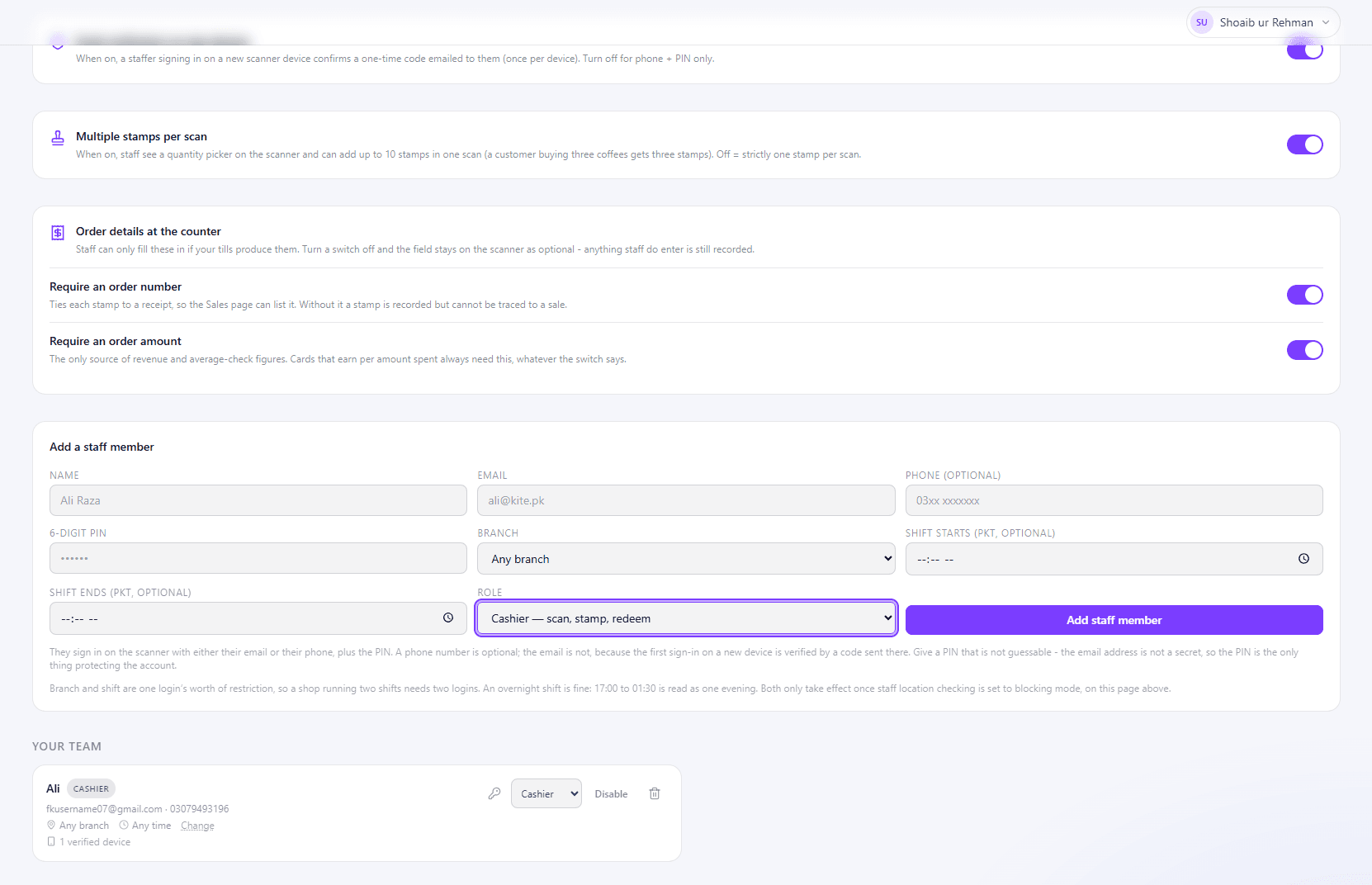
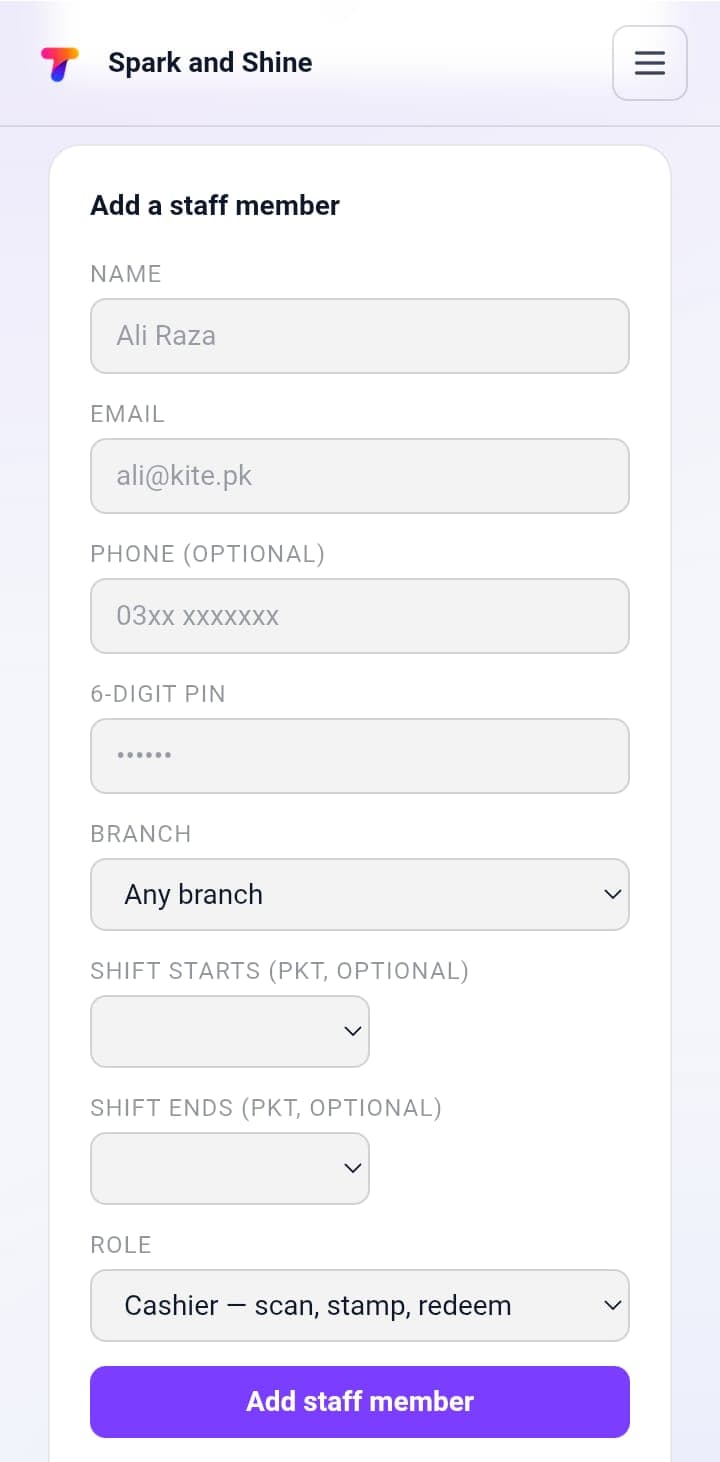
Staff صفحے کے اوپر والی سیٹنگز تمام اسٹاف پر لاگو ہوتی ہیں۔ اسکیننگ شروع کرنے سے پہلے انہیں چیک کریں - دیکھیں اسٹاف سیٹنگز۔
9اسکینر ایپ ایکٹیویٹ کریں
اسکینر استعمال کرنے سے پہلے TapCard ٹیم سے API key درکار ہے۔ آپ کے پاس نہیں ہے؟ سپورٹ سے رابطہ کریں۔
- 1اسکینر ایپ کھولیں
جس ڈیوائس سے اسٹاف اسکین کرے گا، اس پر scanner.tapcard.pk/setup کھولیں۔
- 2اپنی API key درج کریں
API URL جیسا ہے ویسا رہنے دیں اور اپنی key (جو
tc_live_سے شروع ہوتی ہے) Scanner API key میں پیسٹ کریں۔ - 3Connect پر کلک کریں
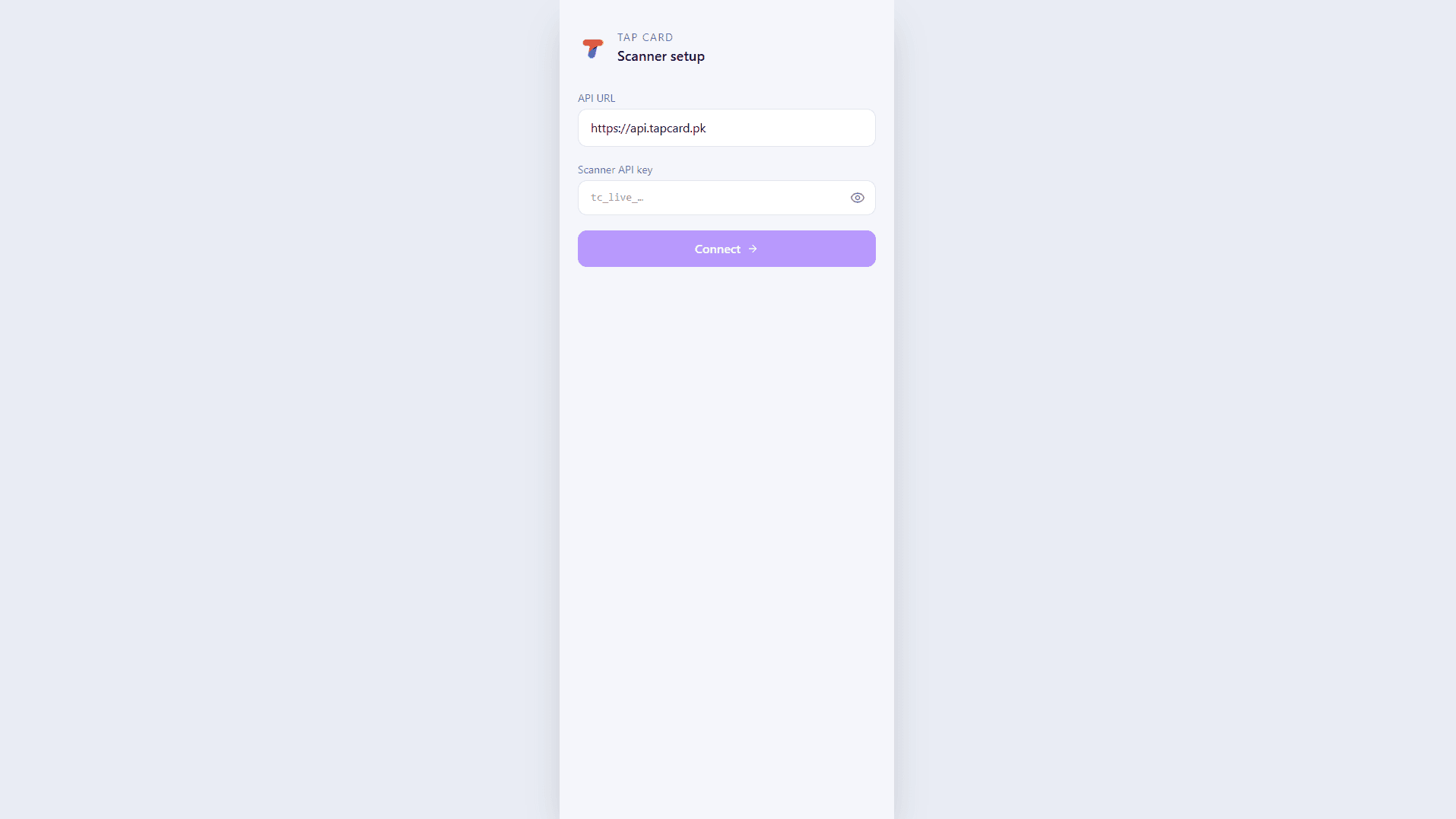
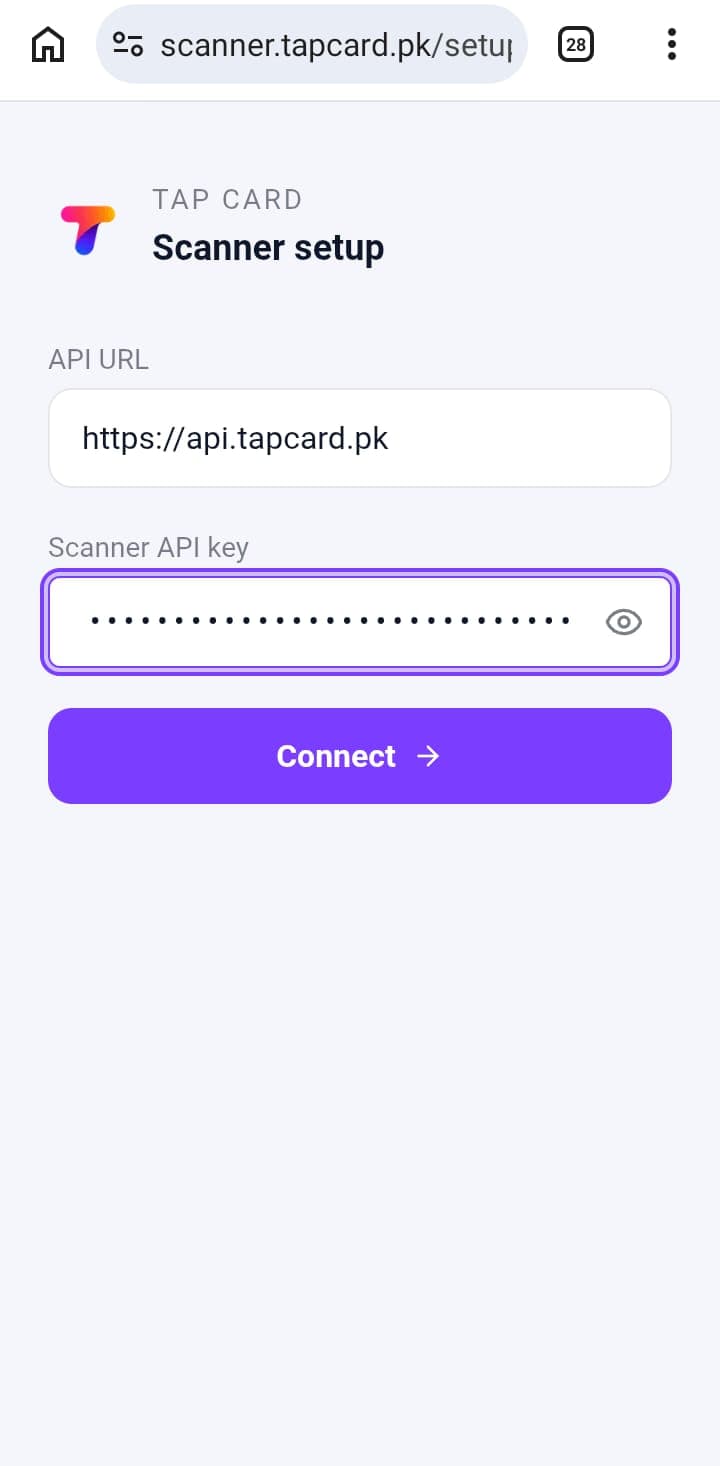
اپنی API key کسی کو نہ بتائیں۔
10اسٹاف سائن اِن اور اسکیننگ شروع کریں
- 1اسٹاف سائن اِن کرے
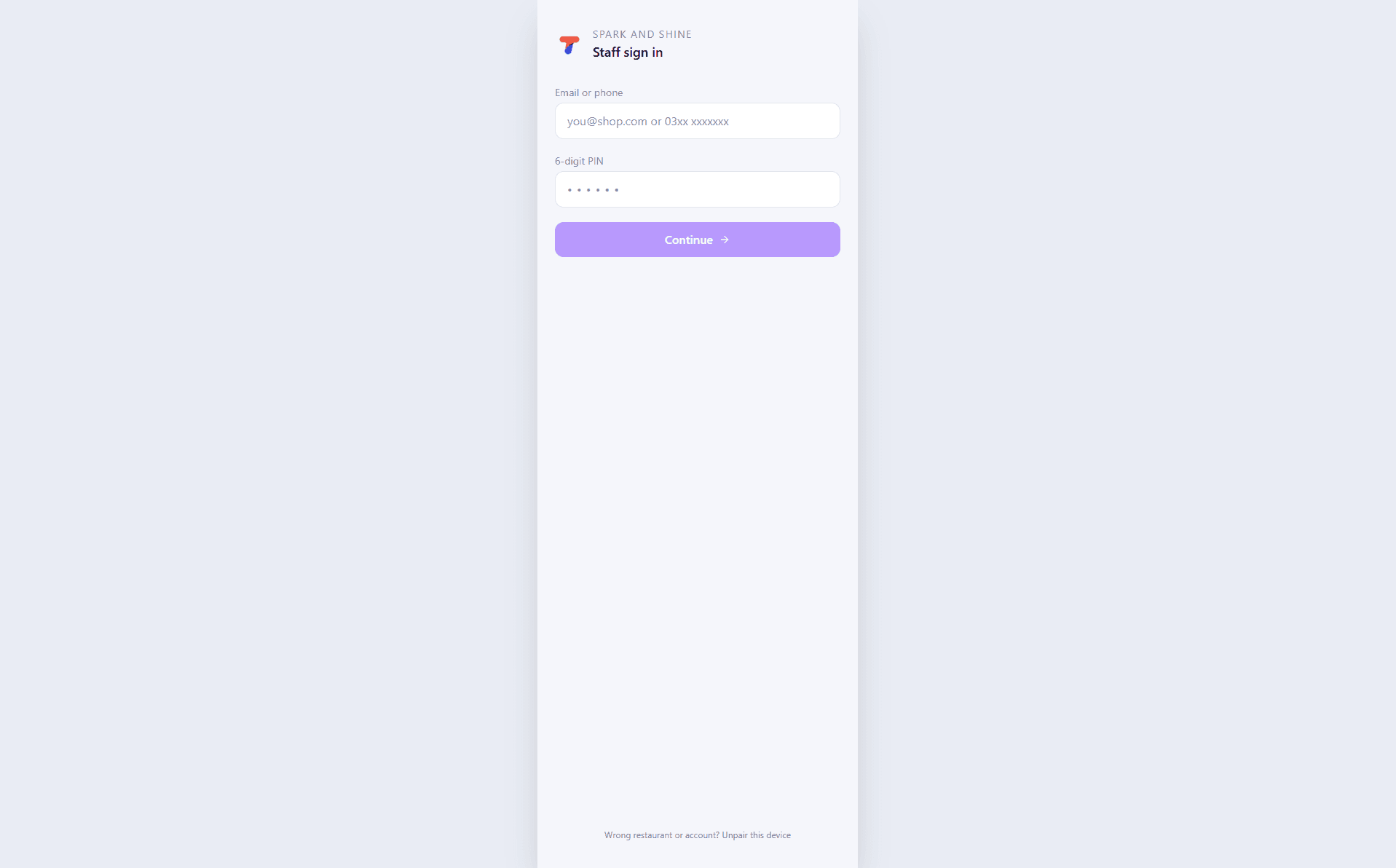
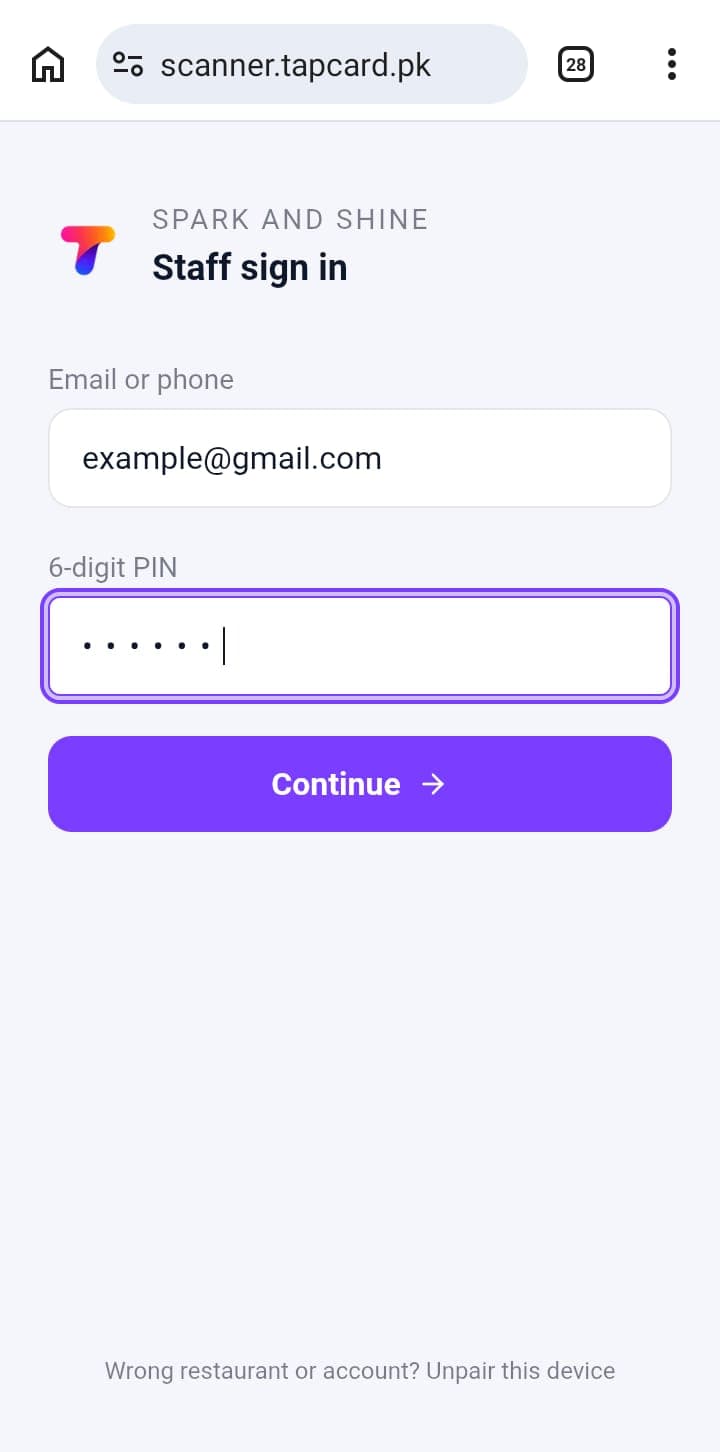
Staff sign in پر اسٹاف اپنا email یا phone اور 6-digit PIN درج کرے، پھر Continue پر ٹیپ کرے۔ نئی ڈیوائس پر ای میل پر آنے والا ایک بار کا کوڈ بھی درکار ہو سکتا ہے۔
- 2کسٹمر کا کارڈ اسکین کریں
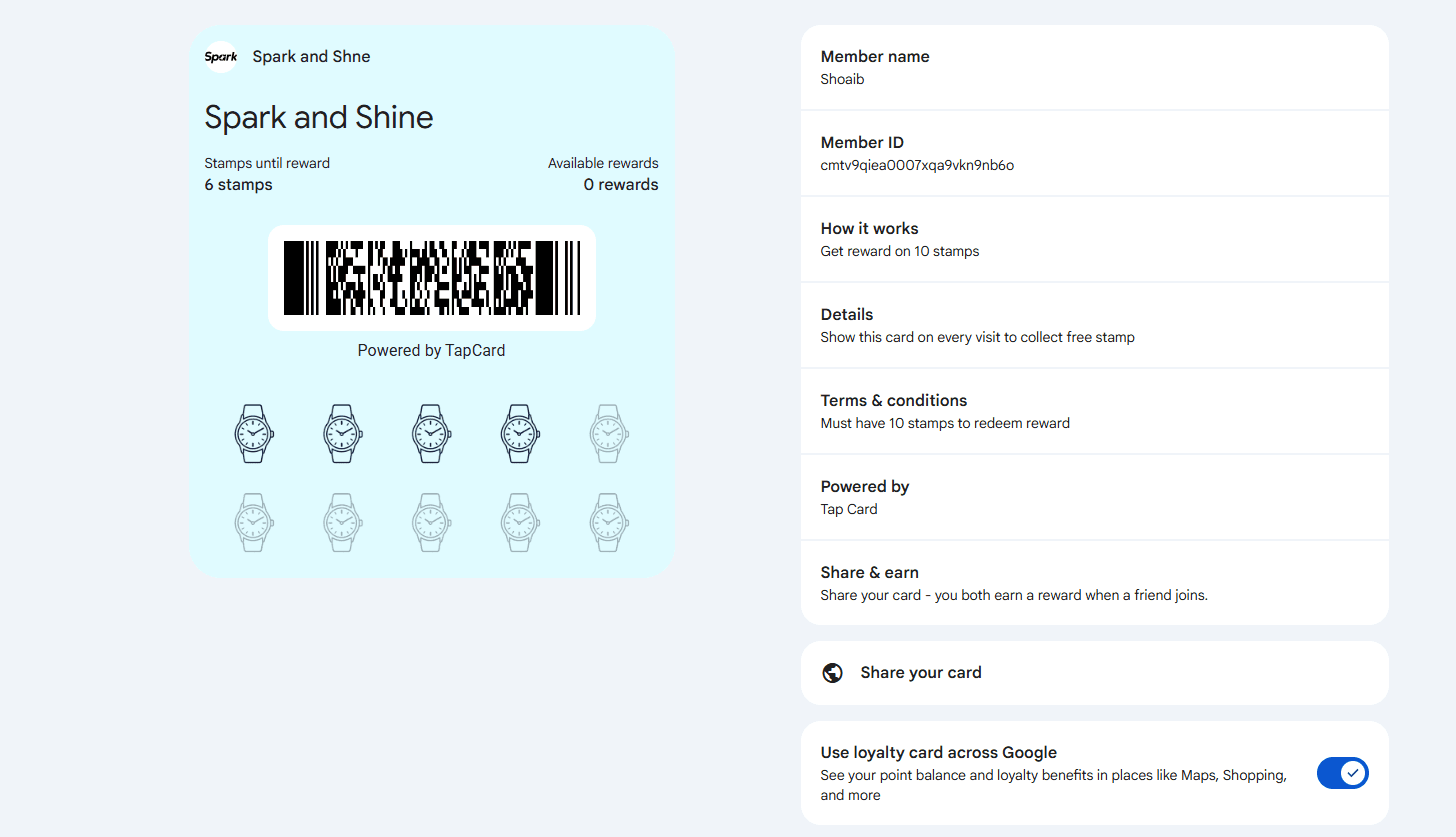
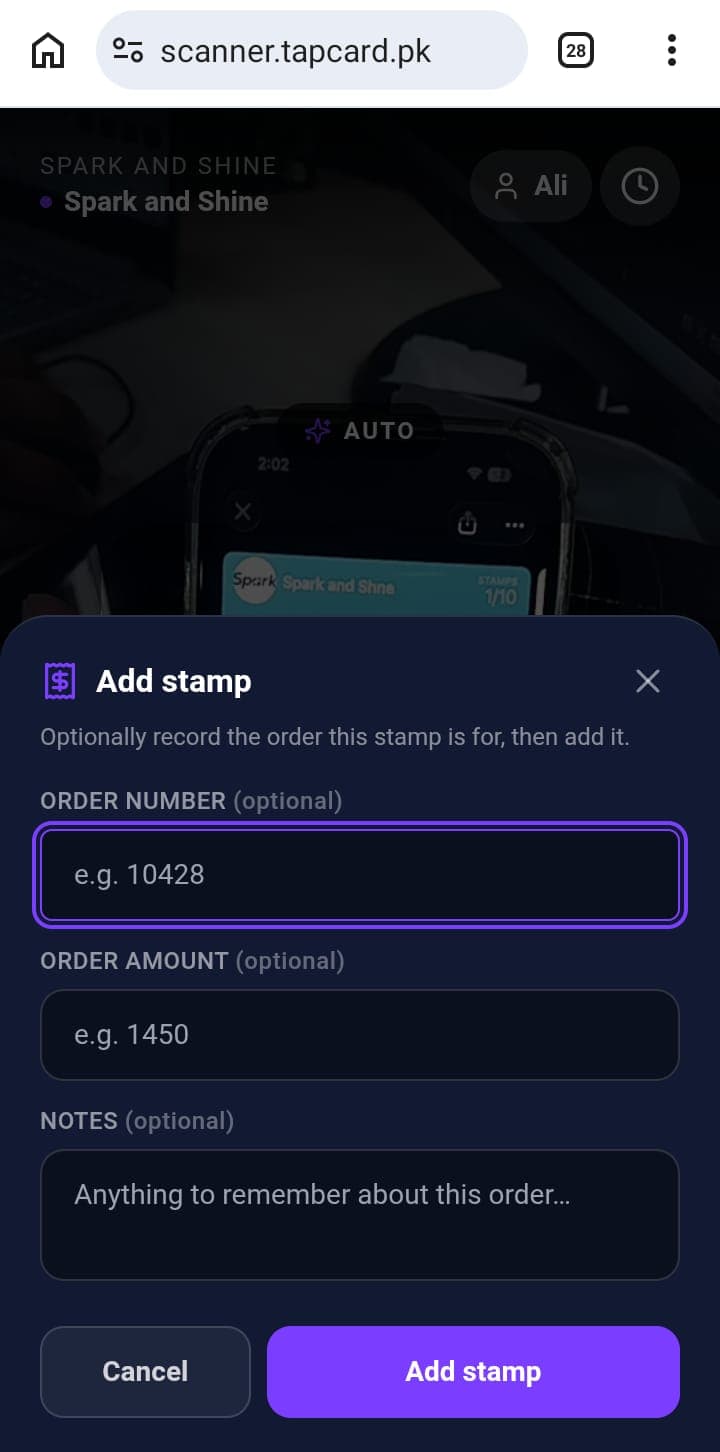
کسٹمر اپنے والٹ میں کارڈ کھولتا ہے اور اسٹاف کوڈ اسکین کرتا ہے۔ کسٹمر کو اسٹیمپ مل جاتا ہے۔
11اسٹیمپ مکمل اور انعام
جب کسٹمر اپنے تمام اسٹیمپ جمع کر لیتا ہے تو اس کا انعام تیار ہوتا ہے۔ اسٹاف اسی طرح اسکین کر کے انعام دیتا ہے۔
- کسٹمر اسٹیمپ مکمل کرتا ہے
- کسٹمر دوبارہ آتا ہے
- اسٹاف کارڈ اسکین کرتا ہے
- کسٹمر کو انعام ملتا ہے