
اسٹاف اور اسکینر سیٹ اپ
اپنا اسٹاف شامل کریں، طے کریں وہ کیا کر سکتے ہیں، اور اسکین کرنے والی ڈیوائس جوڑیں۔
اسکین کرنے والے ہر شخص کا الگ اکاؤنٹ۔
ڈیوائس سیٹ اپ کریں، پھر اسٹاف سائن اِن کرے۔
1اسٹاف ممبر شامل کریں
ہر ملازم کو اس کا اپنا اکاؤنٹ دیں - ایک اکاؤنٹ کئی لوگوں میں نہ بانٹیں۔
- 1Staff پر جائیں
ڈیش بورڈ مینو میں (فون پر ☰)۔
- 2ان کی تفصیلات درج کریں
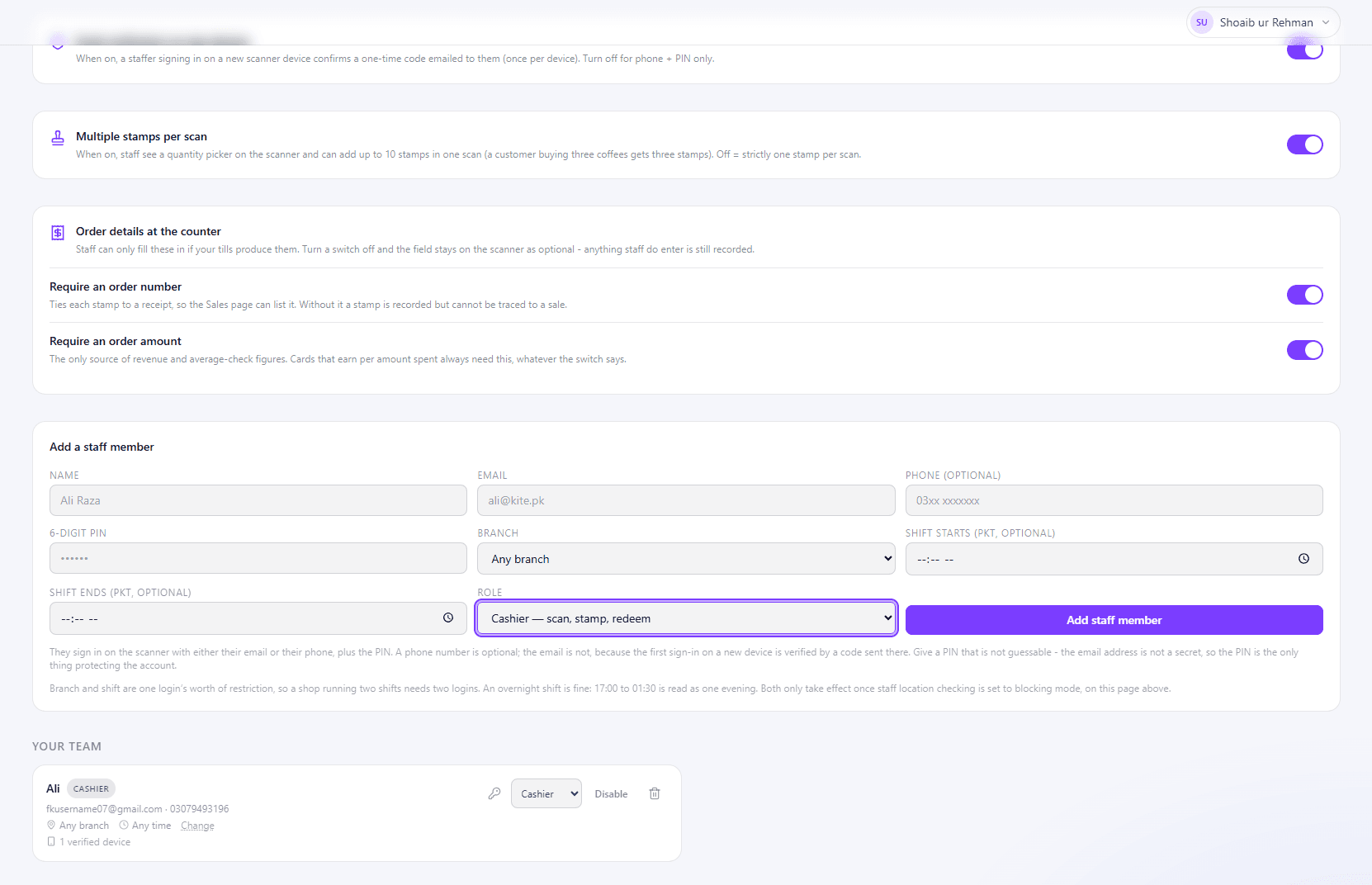
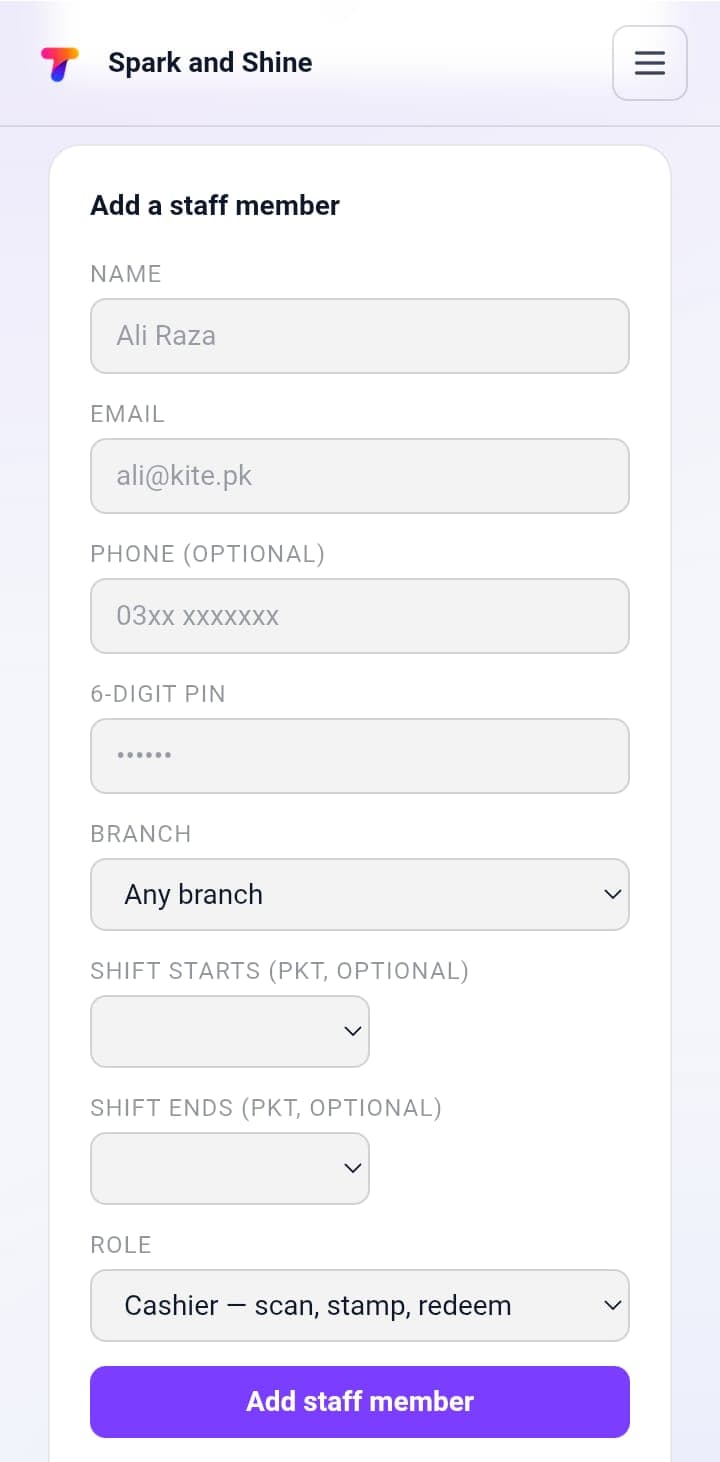
Add a staff member میں: Name، Email اور 6-digit PIN۔ پھر ان کی Branch اور Role منتخب کریں۔
- 3Add staff member پر کلک کریں
2رول منتخب کریں
- Cashier - اسکین کرنا، اسٹیمپ دینا اور انعام دینا۔
- Manager - Cashier کے سب کام، اور کسٹمرز دیکھنا بھی۔
- Owner - اوپر کے سب کام، اور اسٹاف کو منظم کرنا بھی۔
3اسٹاف سیٹنگز چیک کریں
Staff صفحے کے اوپر والی سیٹنگز تمام اسٹاف پر لاگو ہوتی ہیں۔ اسکیننگ شروع ہونے سے پہلے انہیں دیکھ لیں:
- Multiple stamps per scan - اسٹاف ایک اسکین میں ایک سے زیادہ اسٹیمپ دے سکتا ہے۔
- Email verification on new devices - کسی نئی ڈیوائس پر پہلی بار سائن اِن کرتے وقت اسٹاف ای میل پر آنے والا ایک بار کا کوڈ درج کرتا ہے۔
- Require an order number اور Require an order amount - اسکین کرتے وقت اسٹاف کو کیا درج کرنا لازمی ہے۔
- Check staff are at the branch - Off، Watch یا Enforce۔
4اسکینر جوڑیں
آپ کو TapCard ٹیم سے API key درکار ہے۔ آپ کے پاس نہیں ہے؟ سپورٹ سے رابطہ کریں۔
- 1اسکینر سیٹ اپ کھولیں
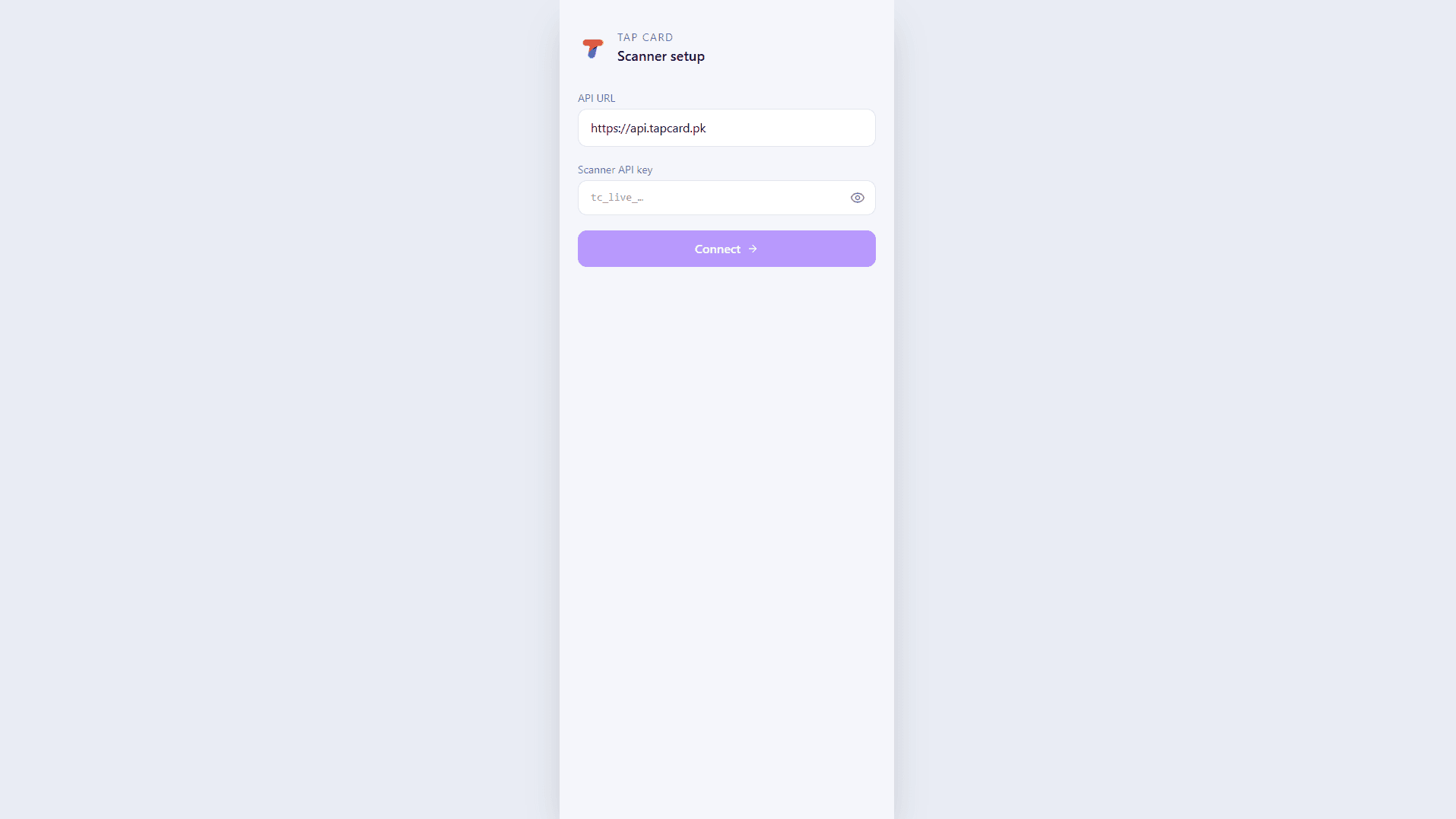
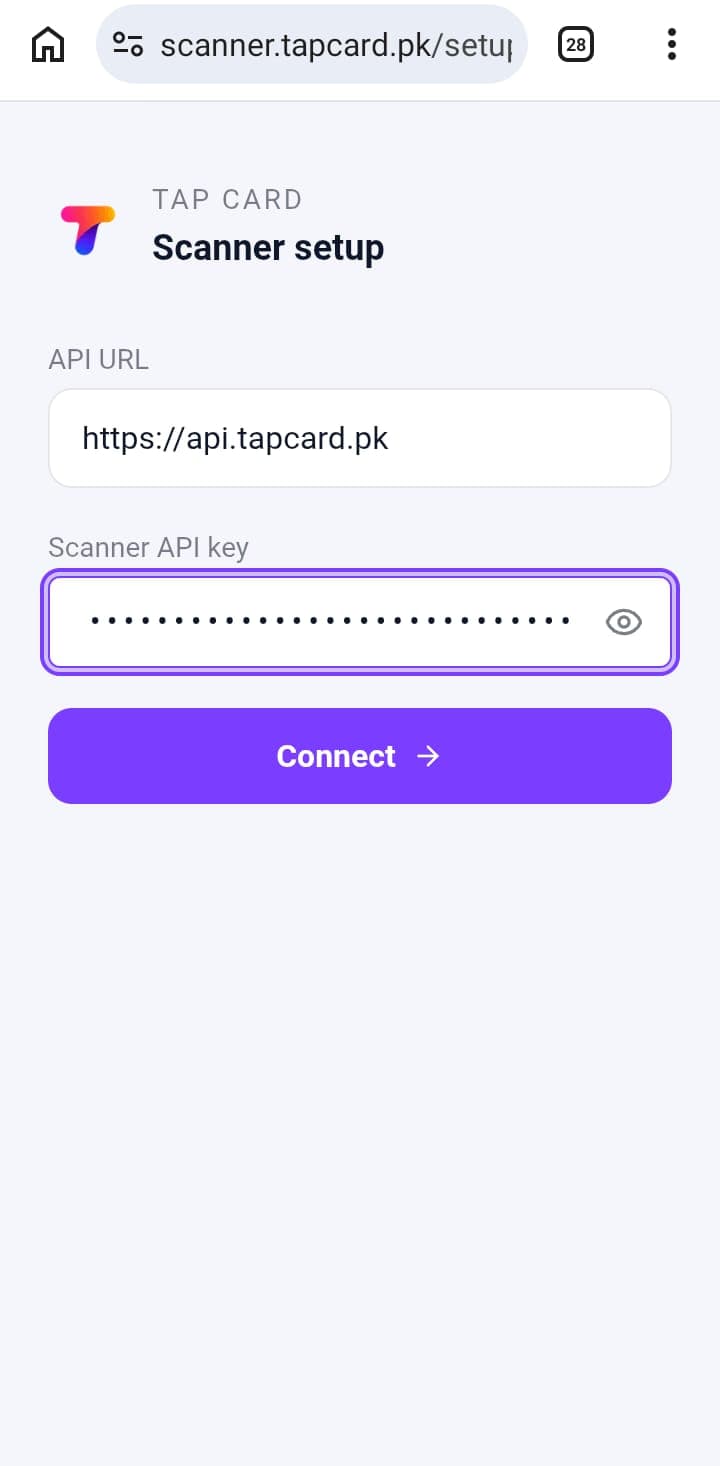
جس فون یا ٹیبلٹ سے اسٹاف اسکین کرے گا، اس پر scanner.tapcard.pk/setup کھولیں۔
- 2اپنی API key پیسٹ کریں
Scanner API key میں - یہ
tc_live_سے شروع ہوتی ہے۔ API URL جیسا ہے ویسا رہنے دیں۔ - 3Connect پر کلک کریں
اپنی API key کسی کو نہ بتائیں اور عوامی جگہ پر شیئر نہ کریں۔
5اسٹاف سائن اِن
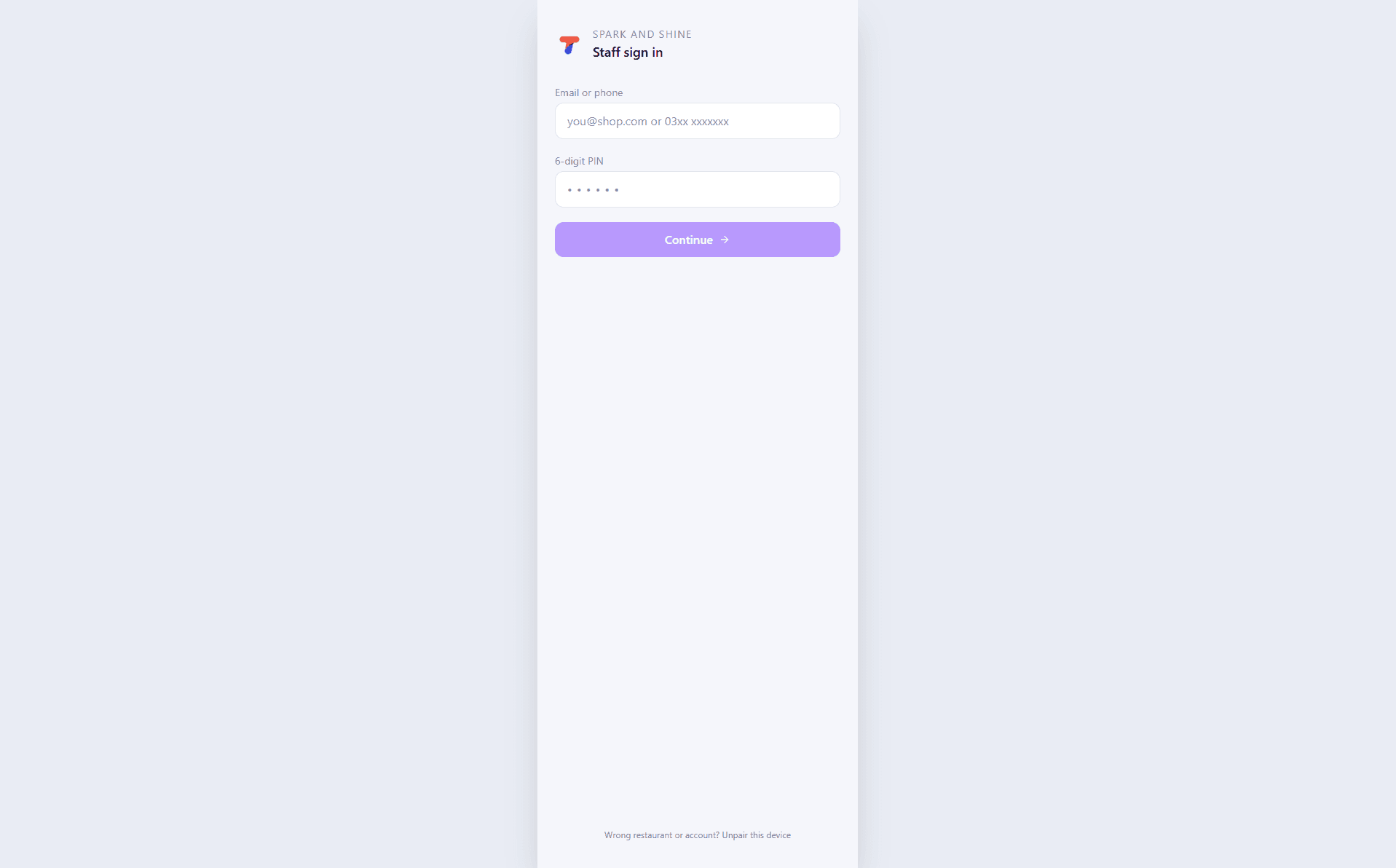
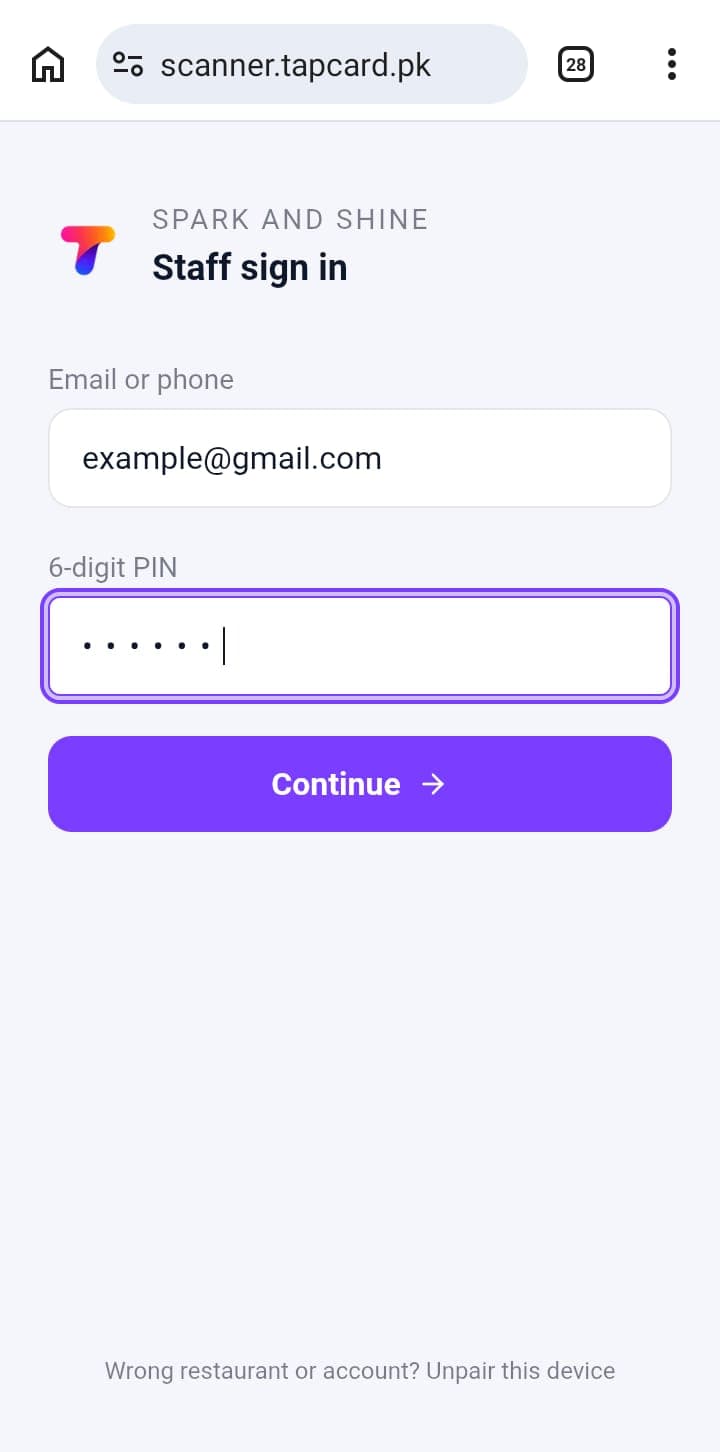
Staff sign in پر اسٹاف اپنا email یا phone اور 6-digit PIN درج کرے، پھر Continue پر ٹیپ کرے۔ نئی ڈیوائس پر ای میل پر آنے والا ایک بار کا کوڈ بھی درکار ہو سکتا ہے۔
آگے کیا؟
اسکین کرنے کے لیے تیار؟ یہ اپنی ٹیم کے ساتھ شیئر کریں: کاؤنٹر پر۔