
اپنے کارڈز منظم کریں
کارڈ میں تبدیلی کریں، دیکھیں کہ وہ لائیو ہے یا نہیں، یا اسے ڈیلیٹ کریں۔
2 منٹ
کارڈ میں تبدیلی کریں
کارڈ بنانے کے بعد آپ اس کی زیادہ تر چیزیں انہی 7 مراحل سے بدل سکتے ہیں۔ ہر مرحلے کی وضاحت کے لیے دیکھیں کارڈ بنائیں۔
- 1Card templates کھولیں
ڈیش بورڈ مینو میں (فون پر ☰) Card templates منتخب کریں۔
- 2کارڈ پر Edit پر کلک کریں
- 3تبدیلیاں کریں
کسی بھی مرحلے پر جا کر جو بدلنا ہو بدلیں۔
- 4Save changes پر کلک کریں
- 5Sync from Google پر کلک کریں
ہر بار کارڈ میں تبدیلی کے بعد یہ ضرور کریں۔
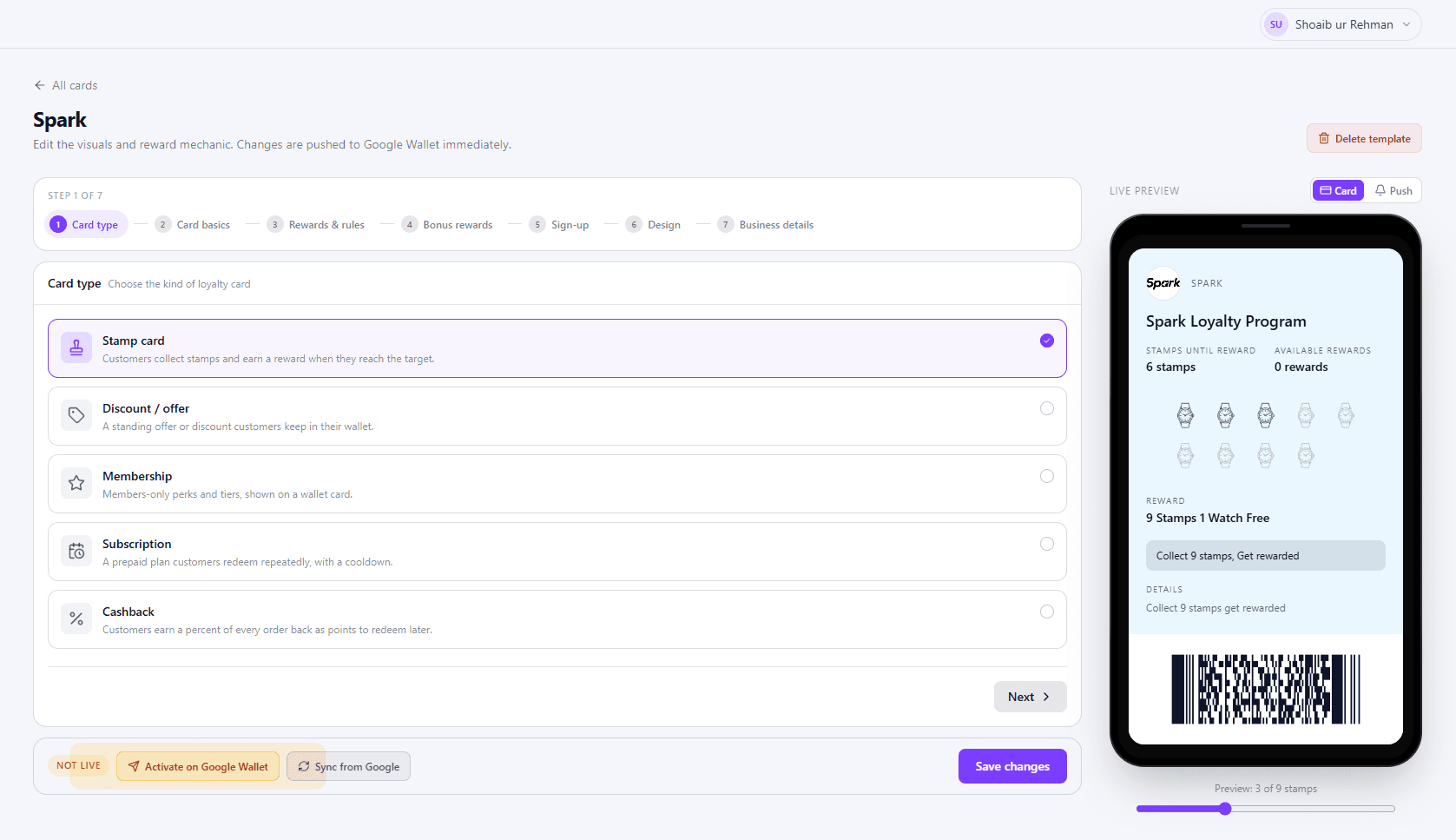
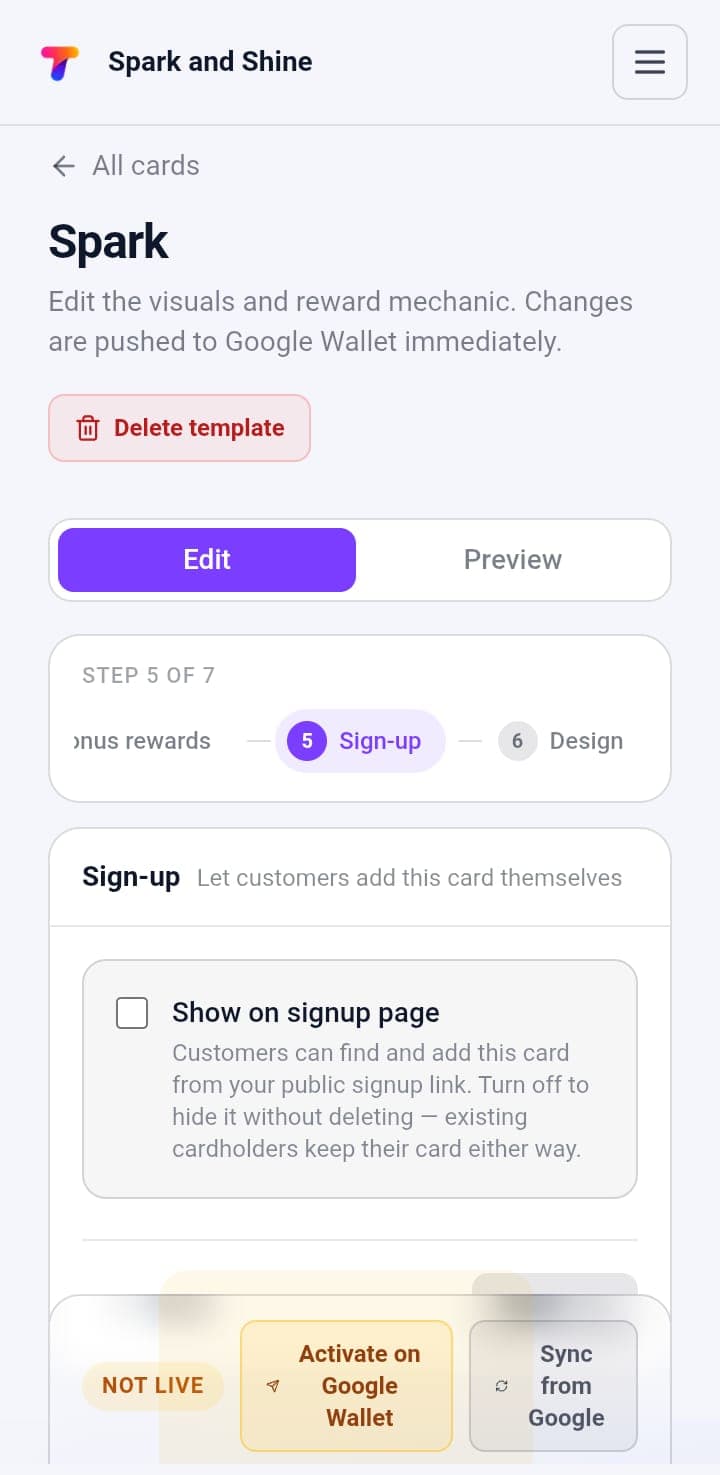
کارڈ کی حالت
Card templates پر ہر کارڈ کے ساتھ یہ نشانات نظر آتے ہیں:
- Live - کارڈ Google Wallet پر فعال ہے۔
- Not live - کارڈ ابھی Google Wallet پر نہیں ہے۔ دیکھیں لائیو کریں۔
- Live on sign-up - کسٹمرز آپ کے سائن اپ صفحے سے یہ کارڈ لے سکتے ہیں۔
- Hidden - کارڈ آپ کے سائن اپ صفحے پر نہیں دکھ رہا۔
کارڈ ڈیلیٹ کریں
کارڈ پر ڈسٹ بن کے آئیکن پر کلک کریں۔ ڈیلیٹ کرنے سے آپ کے کسٹمرز کا ڈیٹا ختم نہیں ہوتا - ان کا کارڈ Apple Wallet یا Google Wallet میں رہتا ہے، اور ان کے اسٹیمپ، انعامات، کیش بیک اور ہسٹری بھی۔
مشورہ
صرف نئے کسٹمرز کو شامل ہونے سے روکنا ہے؟ ڈیلیٹ کرنے کے بجائے Show on signup page بند کر دیں۔
آگے کیا؟
اپنی ٹیم کو اسکیننگ کے لیے تیار کریں: اسٹاف اور اسکینر سیٹ اپ۔
کسی مرحلے پر اٹک گئے؟
TapCard ٹیم خوشی سے آپ کی رہنمائی کرے گی۔